

১. ভূমিকা
এই কোডল্যাবে, আপনি গুগল অ্যান্টিগ্র্যাভিটি সম্পর্কে জানতে পারবেন, যা একটি এজেন্টিক ডেভেলপমেন্ট প্ল্যাটফর্ম এবং এজেন্টদের এই যুগে আপনাকে ডেভেলপ করতে সাহায্য করার জন্য ডিজাইন করা হয়েছে। অ্যান্টিগ্র্যাভিটি ২.০ আপনার এআই এজেন্টদের কেন্দ্রীয় কমান্ড সেন্টার হিসেবে কাজ করে, যা তাদের কার্যক্রম চালু, পর্যবেক্ষণ এবং পরিচালনা করার জন্য একটি সমন্বিত প্ল্যাটফর্ম প্রদান করে।
২.০ সংস্করণ চালু হওয়ার সাথে সাথে, অ্যান্টিগ্র্যাভিটি এখন আর শুধু একটি IDE-এর সাথে সমন্বিত এজেন্ট ম্যানেজার নয়। এটি এখন এজেন্ট-ফার্স্ট যুগের জন্য ডিজাইন করা পণ্যগুলির একটি সম্পূর্ণ ইকোসিস্টেম:
- অ্যান্টিগ্র্যাভিটি: ম্যাকওএস, লিনাক্স এবং উইন্ডোজের জন্য প্রধান স্বতন্ত্র অ্যাপ্লিকেশন। এটি আপনার কমান্ড সেন্টার, যার মাধ্যমে আপনি সমান্তরালভাবে একাধিক লোকাল এজেন্ট পরিচালনা করতে, নির্ধারিত কাজ চালাতে এবং আরও অনেক কিছু করতে পারেন। এর পূর্বসূরি এজেন্ট ম্যানেজারের থেকে ভিন্ন, অ্যান্টিগ্র্যাভিটি ২.০ একটি স্বতন্ত্র অ্যাপ্লিকেশন যা কোনো আইডিই (IDE) ছাড়াই স্বাধীনভাবে কাজ করে।
- অ্যান্টিগ্র্যাভিটি আইডিই: মূল, সম্পূর্ণ বৈশিষ্ট্যযুক্ত, এজেন্টিক আইডিইটি এখনও উপলব্ধ আছে (এবং ডেভেলপারদের জন্য এটিই সুপারিশকৃত!)। এর সাথে রয়েছে এজেন্ট ম্যানেজার, আর্টিফ্যাক্টস এবং আপনার কোডবেস সম্পর্কে গভীর ধারণা।
- অ্যান্টিগ্র্যাভিটি সিএলআই: টার্মিনাল-ভিত্তিক এজেন্ট ইন্টারঅ্যাকশনের জন্য একটি কমান্ড-লাইন ইন্টারফেস। এই টিউটোরিয়ালে এটি আলোচনা করা হবে না।
- অ্যান্টিগ্র্যাভিটি এসডিকে: ডেভেলপারদের জন্য একটি টুল, যার মাধ্যমে তারা প্রোগ্রামিংয়ের সাহায্যে নিজেদের সিস্টেমে অ্যান্টিগ্র্যাভিটি যুক্ত করতে পারেন। এই টিউটোরিয়ালে এটি আলোচনা করা হবে না।
এই কোডল্যাবে আমরা মূলত অ্যান্টিগ্র্যাভিটির উপর মনোযোগ দেব এবং অ্যান্টিগ্র্যাভিটি আইডিই (IDE) নিয়ে সংক্ষেপে আলোচনা করব। এর অন্য দুটি উপাদান, অ্যান্টিগ্র্যাভিটি সিএলআই (CLI) এবং অ্যান্টিগ্র্যাভিটি এসডিকে (SDK), এখানে অন্তর্ভুক্ত করা হয়নি।
আপনি যদি অ্যান্টিগ্র্যাভিটি সিএলআই (Antigravity CLI) - যা একটি টার্মিনাল-ভিত্তিক অ্যাপ্লিকেশন - এর উপর কোনো কোডল্যাবে আগ্রহী হন, তাহলে ' গেটিং স্টার্টেড উইথ অ্যান্টিগ্র্যাভিটি সিএলআই' (Getting Started with Antigravity CLI) কোডল্যাবটি দেখুন।
আপনি যা শিখবেন
- অ্যান্টিগ্র্যাভিটি ইনস্টল ও কনফিগার করা হচ্ছে।
- অ্যান্টিগ্র্যাভিটির মূল ধারণাগুলো, যেমন এজেন্ট, ওয়ার্কস্পেস এবং আরও অনেক কিছু নিয়ে আলোচনা।
- বিভিন্ন সেটিংসের মাধ্যমে এবং আপনার পছন্দ অনুযায়ী অ্যান্টিগ্র্যাভিটি কাস্টমাইজ করুন।
আপনার যা যা লাগবে
অ্যান্টিগ্র্যাভিটি আপনার সিস্টেমে স্থানীয়ভাবে ইনস্টল করতে হবে। এই প্রোডাক্টটি ম্যাক, উইন্ডোজ এবং নির্দিষ্ট লিনাক্স ডিস্ট্রিবিউশনে পাওয়া যায়। আপনার নিজের মেশিন ছাড়াও, নিম্নলিখিত জিনিসগুলির প্রয়োজন হবে:
- ক্রোম ওয়েব ব্রাউজার।
- একটি জিমেইল অ্যাকাউন্ট (ব্যক্তিগত জিমেইল অ্যাকাউন্ট)।
এই কোডল্যাবটি সকল স্তরের ব্যবহারকারী ও ডেভেলপারদের জন্য তৈরি করা হয়েছে।
সমস্যা রিপোর্ট করা
কোডল্যাব এবং অ্যান্টিগ্র্যাভিটি নিয়ে কাজ করার সময় আপনি সমস্যার সম্মুখীন হতে পারেন।
কোডল্যাব সম্পর্কিত সমস্যার (বানান ভুল, ভুল নির্দেশনা) জন্য, অনুগ্রহ করে এই কোডল্যাবের নীচের-বাম কোণে থাকা Report a mistake বোতামটি ব্যবহার করে একটি বাগ রিপোর্ট করুন:
Antigravity সম্পর্কিত বাগ বা ফিচার অনুরোধের জন্য, অনুগ্রহ করে Antigravity-এর মধ্যেই সমস্যাটি জানান। আপনি Antigravity প্রোডাক্টের নিচের বাম কোণে থাকা Settings-এ ক্লিক করে এবং তারপর Provide Feedback অপশনটি বেছে নিয়ে প্রোডাক্ট সম্পর্কে মতামত জানাতে পারেন।
২. স্থাপন
অ্যান্টিগ্র্যাভিটি ইনস্টল করা
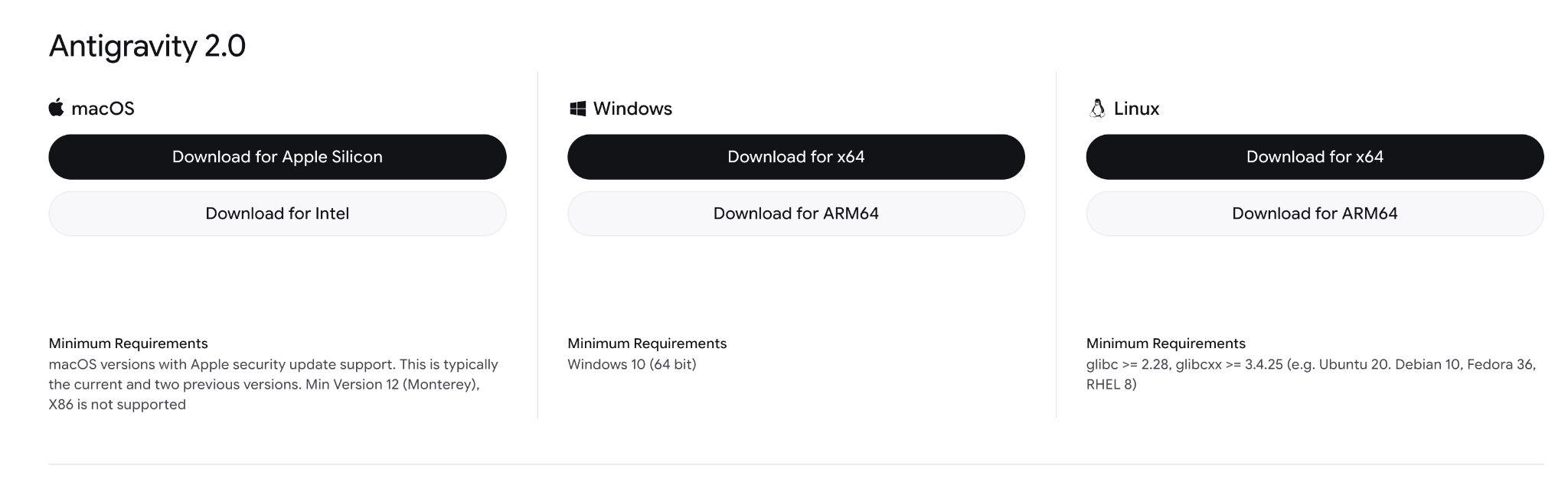
গুগল অ্যান্টিগ্র্যাভিটি ডাউনলোড পেজে যান। আপনার অপারেটিং সিস্টেমের (macOS, Linux, বা Windows) জন্য অ্যান্টিগ্র্যাভিটি অ্যাপ্লিকেশনটি ডাউনলোড করুন।
ইনস্টলারটি চালান। এটি নিম্নলিখিত স্ক্রিনটি দেখাবে:
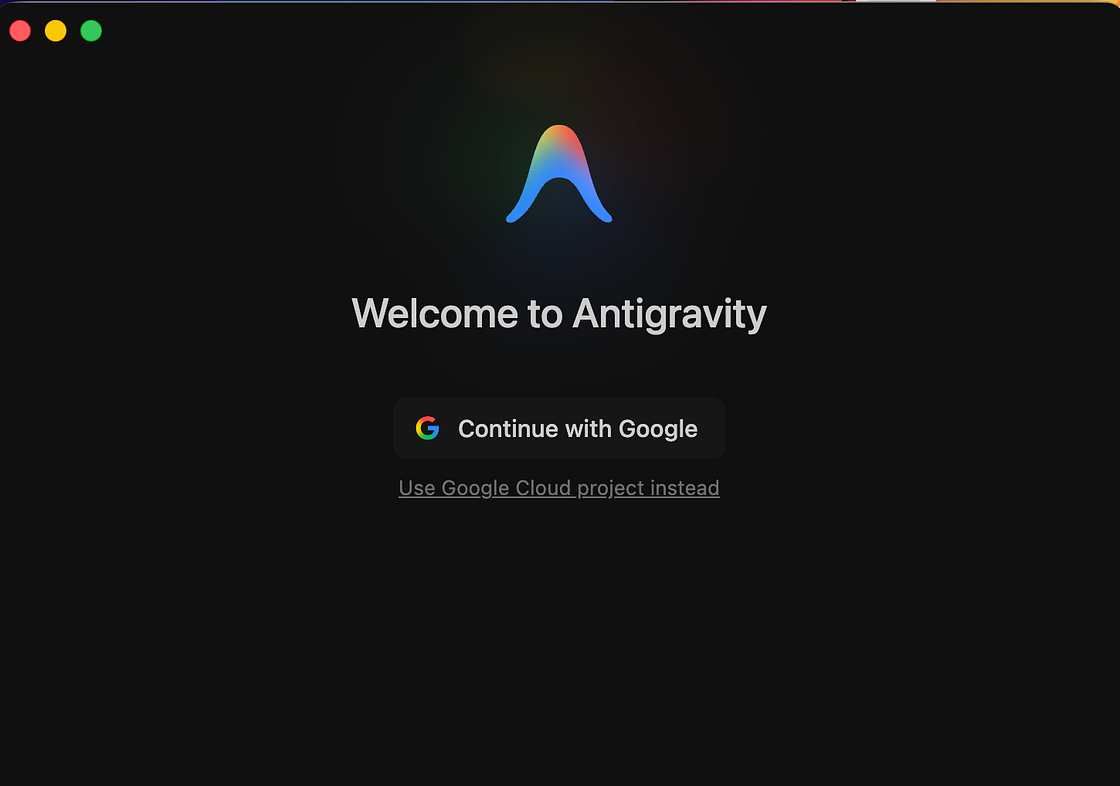
আপনার গুগল অ্যাকাউন্ট দিয়ে লগইন করুন। প্রমাণীকরণ সম্পন্ন করুন এবং এটি নিম্নলিখিতটি দেখাবে:
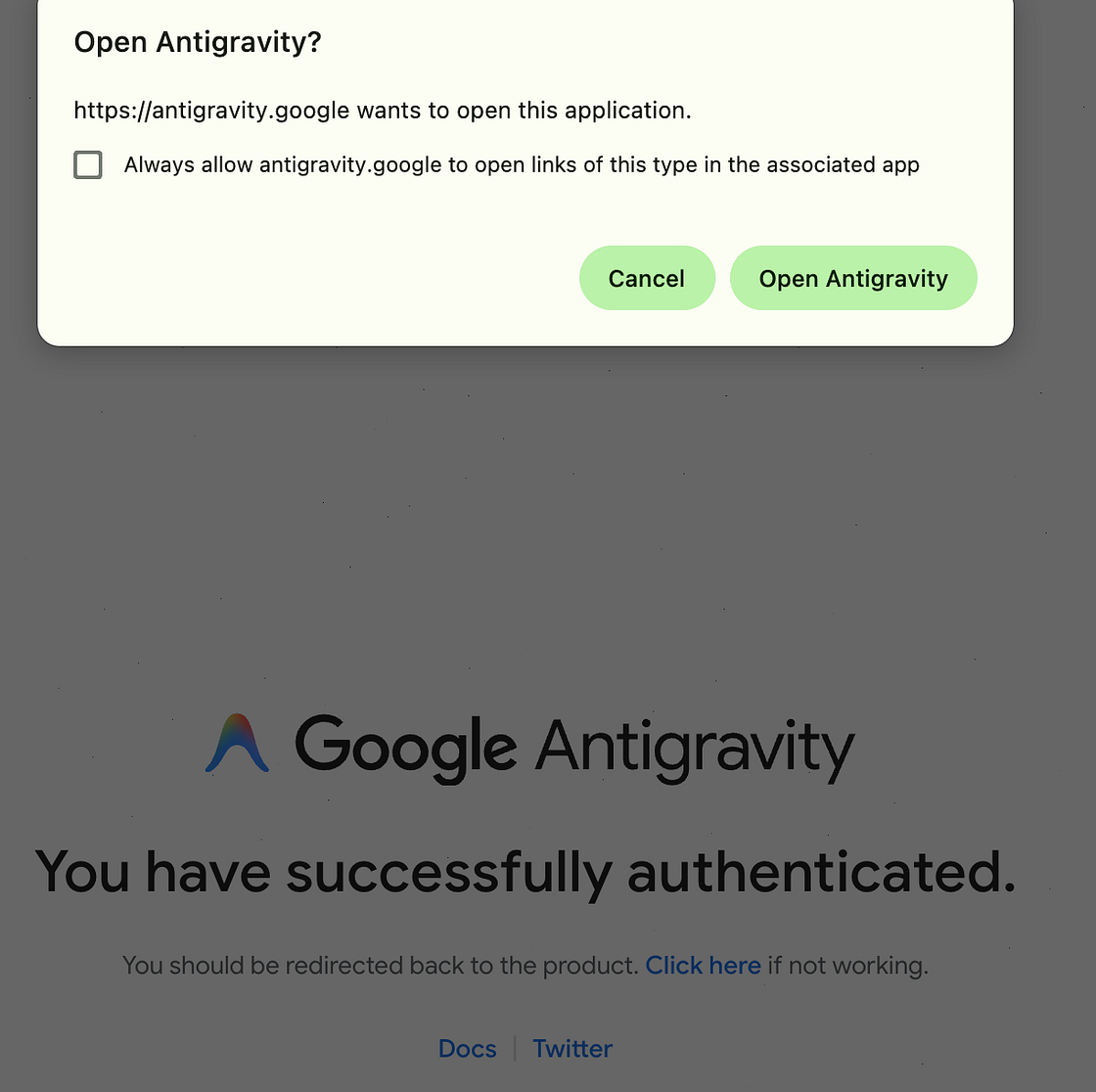
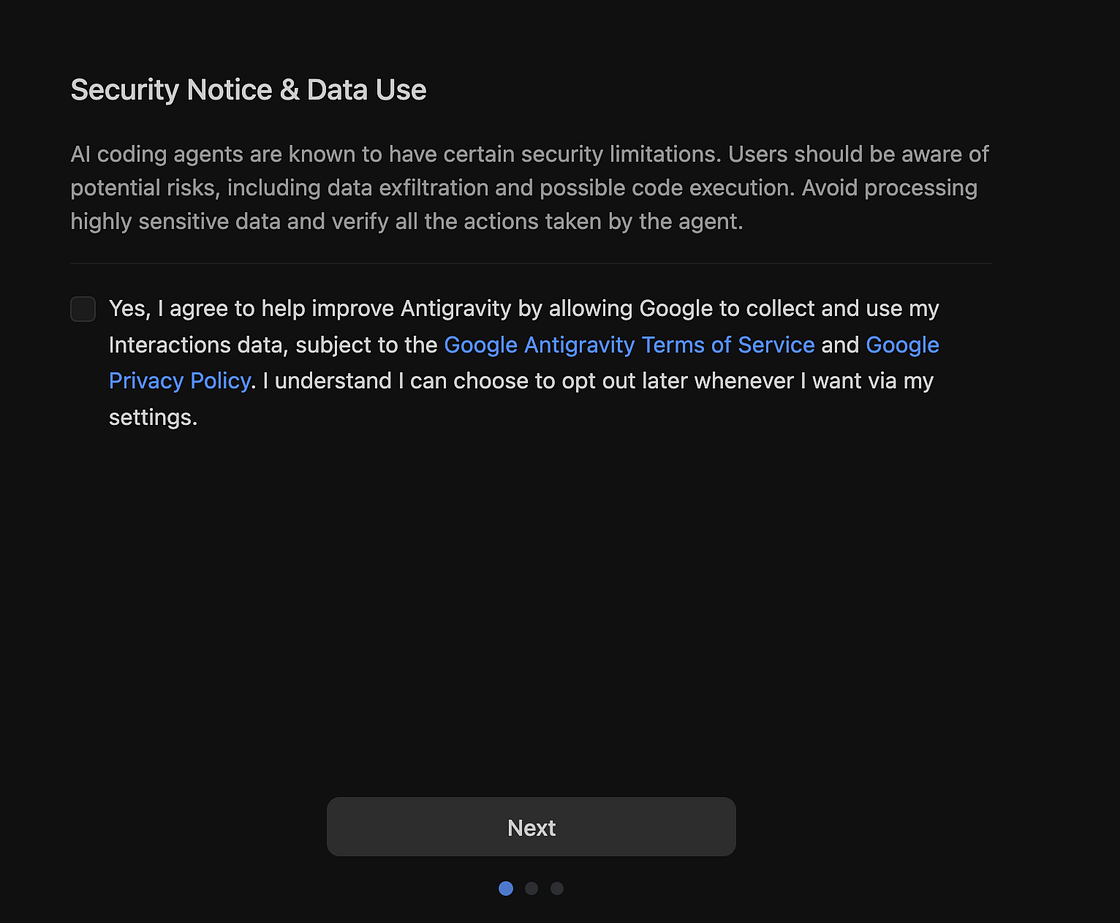
ওপেন অ্যান্টিগ্র্যাভিটি- তে ক্লিক করুন। এটি একটি নিরাপত্তা ও ডেটা ব্যবহার নীতি দেখাবে। নেক্সট -এ ক্লিক করুন।
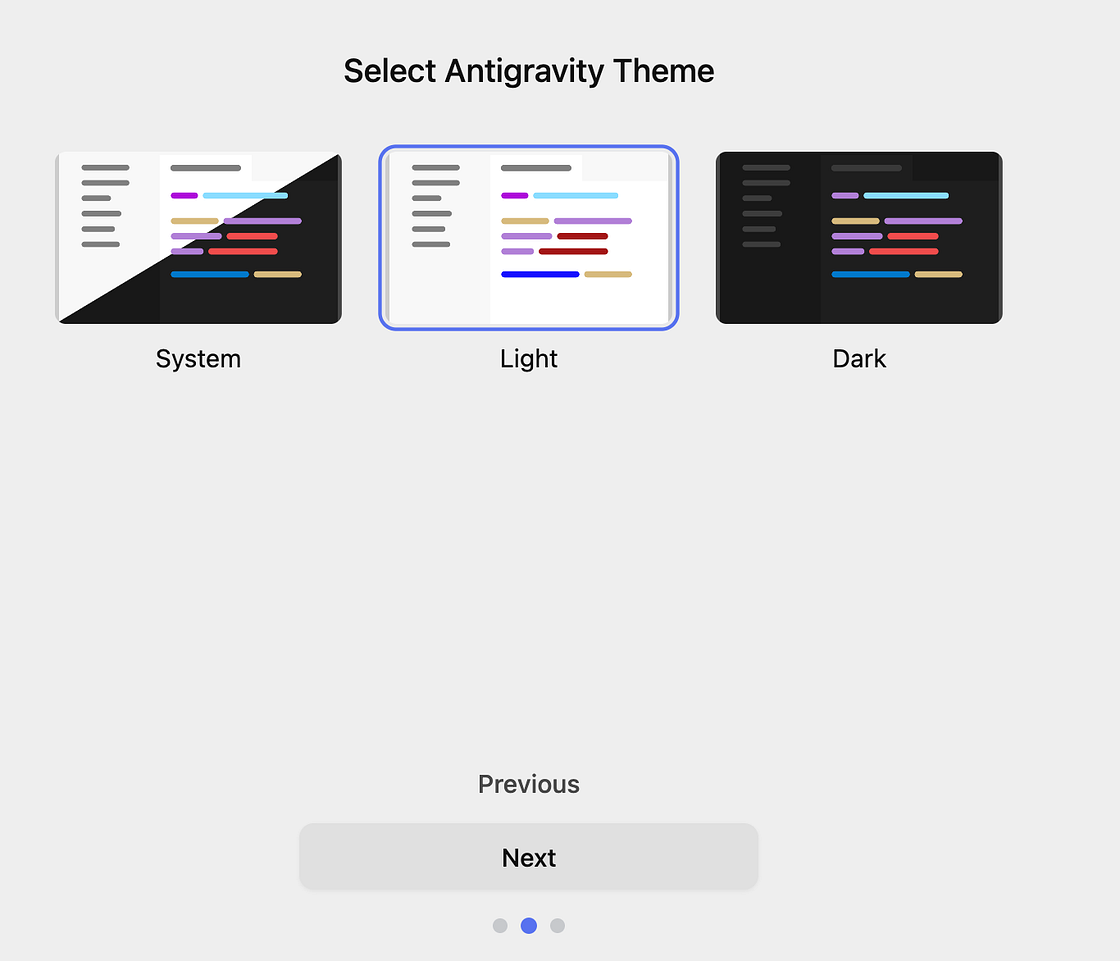
আপনার পছন্দের একটি থিম নির্বাচন করুন:
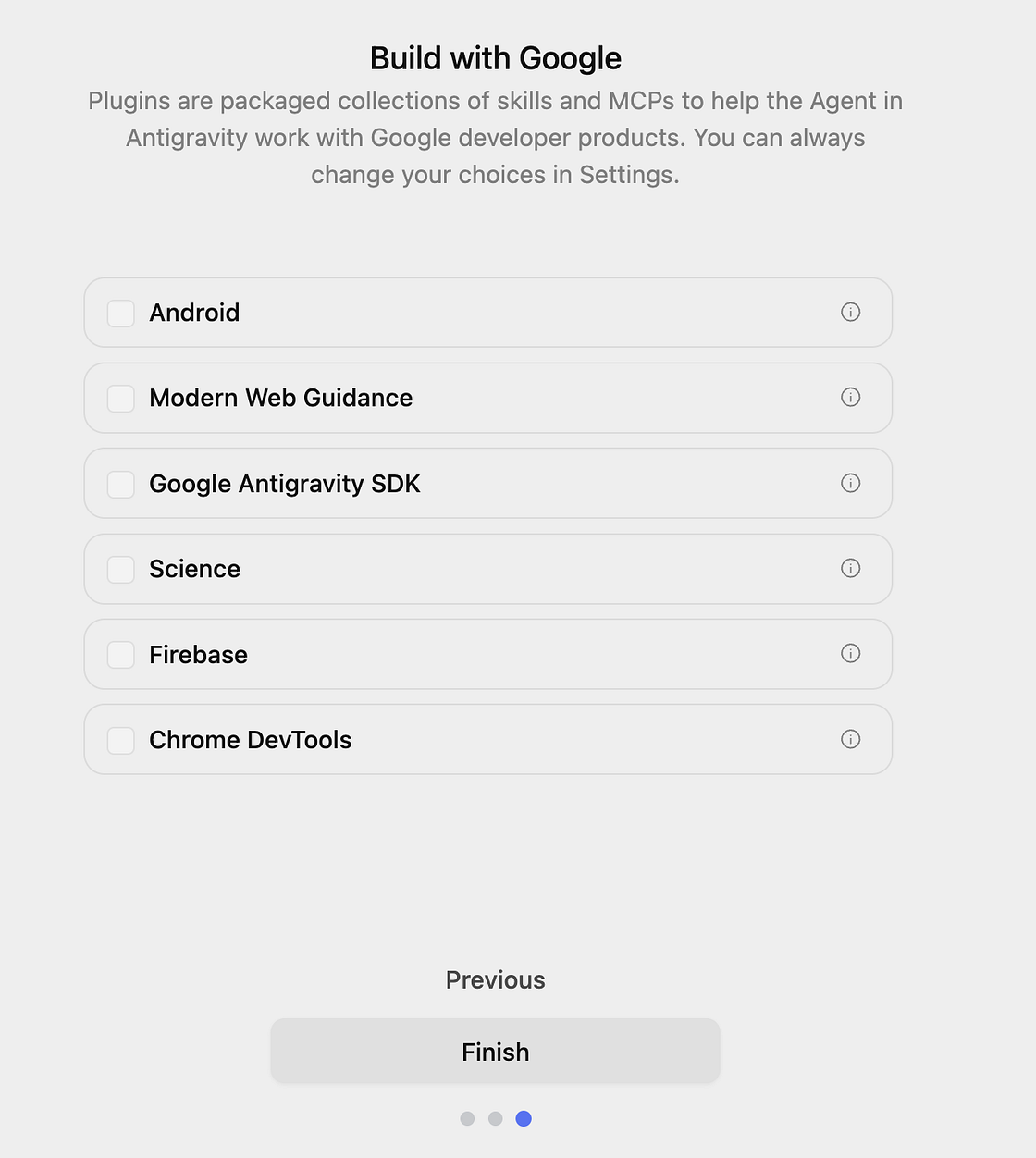
অ্যান্টিগ্র্যাভিটির সাথে কিছু প্লাগইন আসে যা বিভিন্ন গুগল ডেভেলপার টুলের সাথে কাজ করে। এই প্লাগইনগুলো এমন কিছু দক্ষতা ইনস্টল করে যা অ্যান্টিগ্র্যাভিটিকে গুগলের বিভিন্ন ডেভেলপার টুলের সাথে কাজ করতে সাহায্য করে। এখানে সেই প্লাগইনগুলোর একটি তালিকা দেওয়া হলো যা আপনি ঐচ্ছিকভাবে ইনস্টল করতে পারেন। আমরা কোডল্যাবে এই প্লাগইনগুলো নিয়ে আলোচনা করব না। ফিনিশ (Finish) এ ক্লিক করুন।
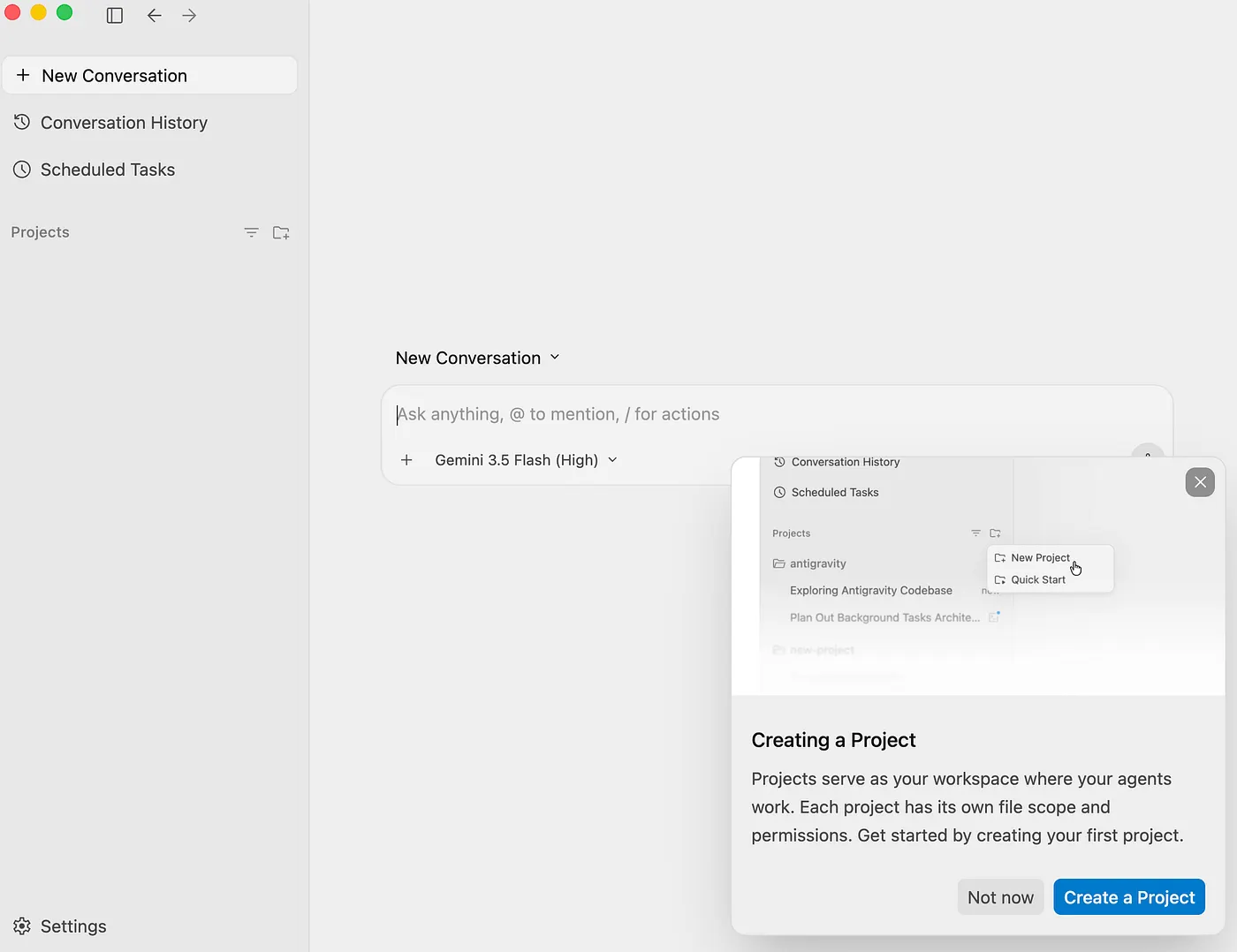
আপনি অ্যান্টিগ্র্যাভিটি ইন্টারফেসটি নিম্নরূপ দেখতে পাবেন:
Antigravity IDE ইনস্টল করুন
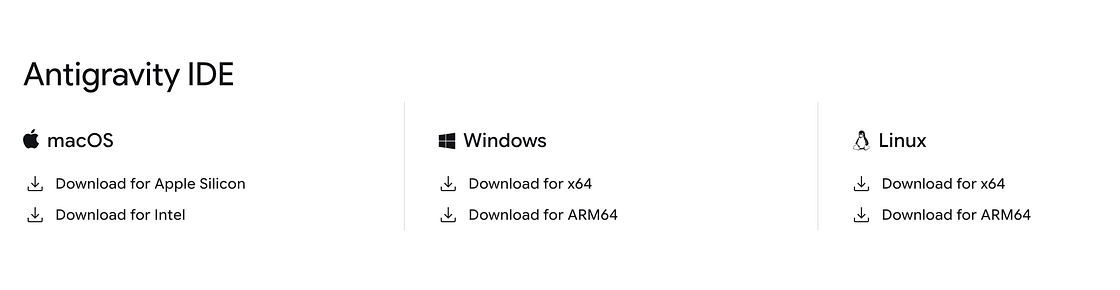
আপনি চাইলে অ্যান্টিগ্র্যাভিটি আইডিই (Antigravity IDE) ইনস্টল করতে পারেন। গুগল অ্যান্টিগ্র্যাভিটি ডাউনলোড পেজে যান। অ্যান্টিগ্র্যাভিটি আইডিই ডাউনলোড বিভাগে যান।
Antigravity এবং Antigravity IDE উভয়ই সফলভাবে ইনস্টল হলে, আপনি আপনার ডকে দুটি আইকন দেখতে পাবেন: Antigravity (সাদা ব্যাকগ্রাউন্ড) এবং Antigravity IDE (কালো গ্রিড ব্যাকগ্রাউন্ড)।
৩. অ্যান্টিগ্র্যাভিটি ইন্টারফেস
আমরা শুরু করার জন্য প্রস্তুত! প্রথমে অ্যান্টিগ্র্যাভিটি ব্যবহারের উপর মনোযোগ দেওয়া যাক। প্রাথমিক অ্যান্টিগ্র্যাভিটি স্ক্রিনটি এটির মতোই:
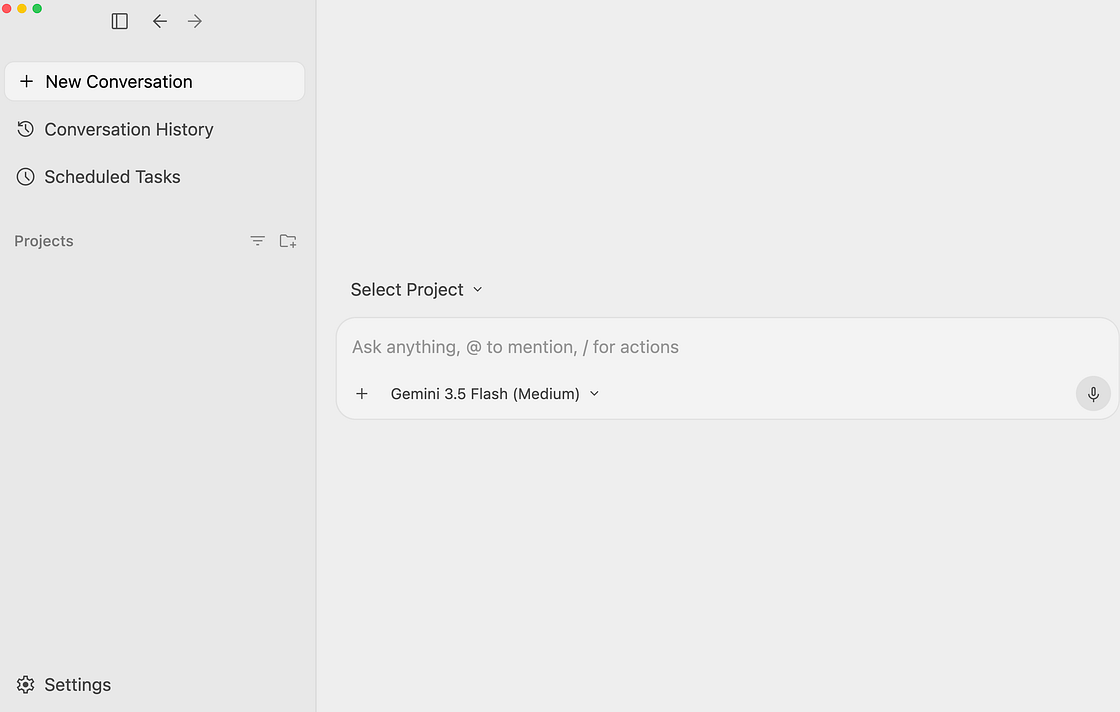
এই টিউটোরিয়ালটি দেখতে দেখতে, প্রয়োজন অনুযায়ী আমরা নিচের বাম কোণায় থাকা সেটিংস অপশনটিতে পৌঁছে যাব।
প্রকল্প
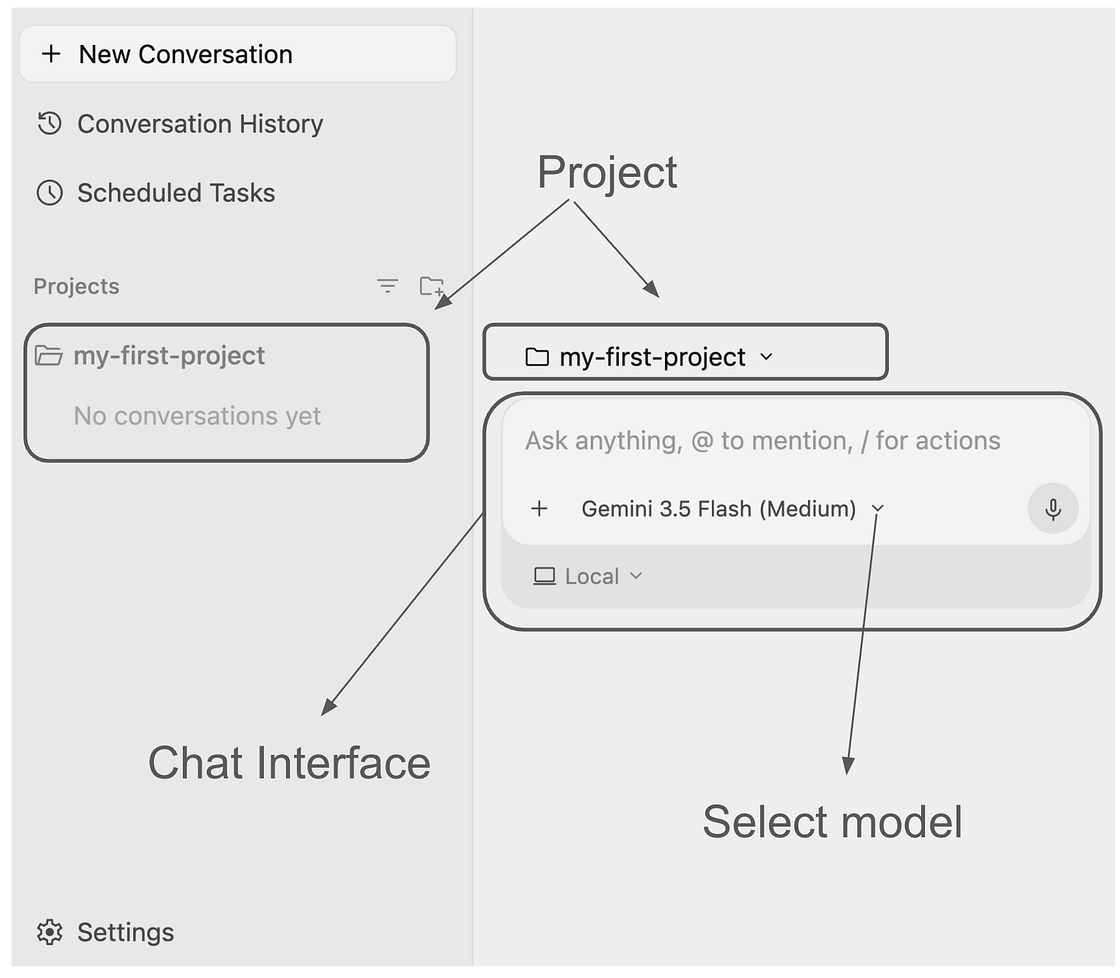
চলুন প্রথমে অ্যান্টিগ্র্যাভিটিতে প্রজেক্টের ধারণাটি বুঝে নিই। এটি অত্যন্ত গুরুত্বপূর্ণ, কারণ আপনি যদি ডানদিকের প্যানেলের ইন্টারফেসটি লক্ষ্য করেন, সেখানে স্পষ্টভাবে ‘সিলেক্ট প্রজেক্ট’ লেখা আছে এবং এজেন্টরা যাতে সঠিক ফাইল, টুল, পারমিশন এবং আরও অনেক কিছুতে অ্যাক্সেস পায়, তা নিশ্চিত করতে অ্যান্টিগ্র্যাভিটি একটি প্রজেক্ট-কেন্দ্রিক পদ্ধতি ব্যবহার করে।
একটি প্রজেক্ট হলো বিভিন্ন ফোল্ডারের সমন্বয়, যা আপনার এজেন্টের পরিবেশ এবং পরিধি নির্ধারণ করে। কোনো এজেন্টকে একটিমাত্র ফোল্ডারের মধ্যে কাজ করতে বাধ্য করার পরিবর্তে, একটি প্রজেক্ট এক বা একাধিক ফোল্ডারের (যেমন, একটি ফ্রন্টএন্ড এবং একটি ব্যাকএন্ড রিপো) সাথে কাজ করতে পারে, যা আপনার এজেন্টদেরকে আপনার কোডবেসের জন্য প্রয়োজনীয় সমস্ত কনটেক্সট সরবরাহ করে। প্রতিটি প্রজেক্টের নিজস্ব স্বতন্ত্র এজেন্ট সেটিংস থাকে, যা আপনাকে বিভিন্ন প্রজেক্টের নিরাপত্তা সেটিংস স্বাধীনভাবে কাস্টমাইজ করার সুযোগ দেয়।
চলুন আমাদের প্রথম প্রজেক্টটি তৈরি করি। আপনার লোকাল মেশিনের হোম ফোল্ডারে $HOME/agy2-projects/my-first-project নামে একটি ফোল্ডার তৈরি করুন। মনে রাখবেন, এটি একটি খালি ফোল্ডার হতে হবে এমন কোনো বাধ্যবাধকতা নেই।
আমরা এখন অ্যান্টিগ্র্যাভিটিতে আমাদের প্রথম প্রজেক্টটি তৈরি করতে যাচ্ছি, যার জন্য প্রথমে নির্ধারণ করতে হবে কোন কোন ফোল্ডার মিলে প্রজেক্টটি গঠিত হবে। প্রাথমিকভাবে, এটি একটি ফোল্ডার হবে।
নিচে দেখানো অনুযায়ী সিলেক্ট প্রজেক্ট → নিউ প্রজেক্ট- এ ক্লিক করুন:
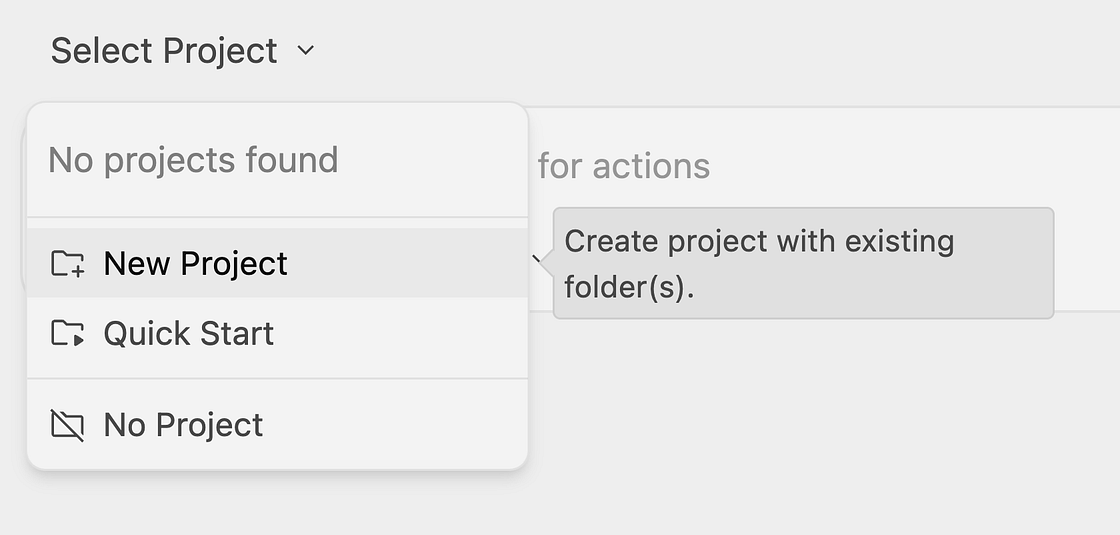
প্রত্যাশা অনুযায়ী, এটি আপনাকে নীচে দেখানো অনুসারে ফোল্ডার(গুলি) নির্বাচন করতে বলে:
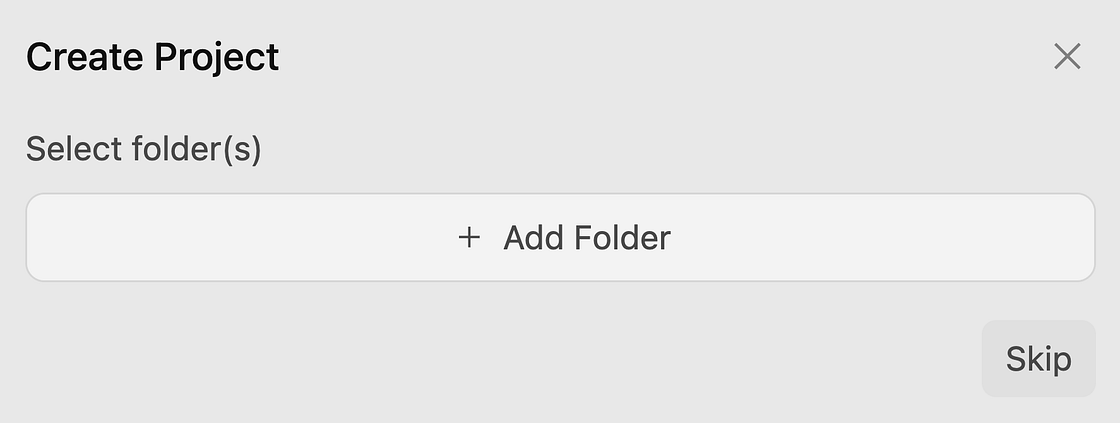
অ্যাড ফোল্ডার -এ ক্লিক করুন এবং নির্দিষ্ট ফোল্ডারটি নির্বাচন করতে যান, যেমন $HOME/agy2-projects/my-first-project
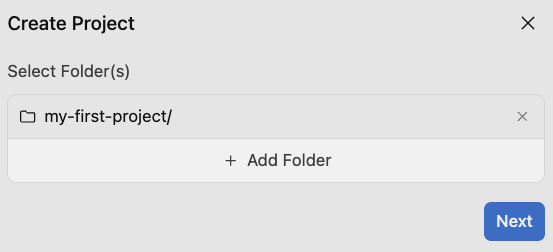
আপনি এখনও প্রজেক্টে আরও ফোল্ডার যোগ করতে পারেন, যেমনটা আপনি দেখতে পাচ্ছেন ( অ্যাড ফোল্ডার- এর মাধ্যমে), কিন্তু আপাতত, আমরা নেক্সট বাটনে ক্লিক করতে পারি।
এর ফলে নিচে দেখানো ডায়ালগ বক্সটি প্রদর্শিত হবে। প্রতিটি প্রোজেক্টের নিজস্ব স্বতন্ত্র এজেন্ট সেটিংস থাকে, যা আপনাকে বিভিন্ন প্রোজেক্টের নিরাপত্তা সেটিংস স্বাধীনভাবে কাস্টমাইজ করার সুযোগ দেয়।
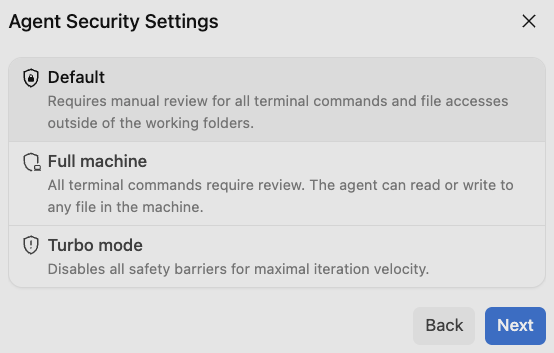
প্রতিটি প্রজেক্ট মূল ইন্টারফেসের সেটিংস -এ উপলব্ধ একটি গ্লোবাল কনফিগারেশন থেকে আর্টিফ্যাক্ট পর্যালোচনা, অনুমোদিত টুলস এবং মডেল কনটেক্সট প্রোটোকল (MCP) সার্ভার কনফিগারেশন সংক্রান্ত অনুমতিগুলো উত্তরাধিকারসূত্রে পায়। তবে, আপনি প্রতিটি প্রজেক্টের জন্য আলাদাভাবে এই অনুমতিগুলো এবং আরও অনেক কিছু সেট করতে পারেন, যার ফলে অনেক বেশি নমনীয়তা পাওয়া যায় এবং আপনার নির্দিষ্ট প্রজেক্টের জন্য কনটেক্সট ও টুলসগুলোকে সংক্ষিপ্ত ও কার্যকর রাখা যায়।
আপাতত, ডিফল্ট বিকল্পটি বেছে নিন।
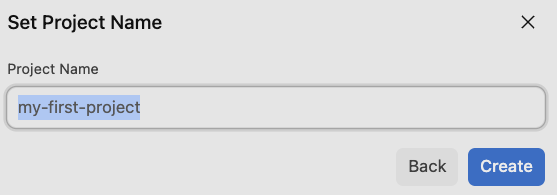
আপনি পরবর্তী ডায়ালগ বক্সে আপনার প্রজেক্টের নামও দিতে পারেন এবং Create-এ ক্লিক করতে পারেন:
আপনি এখন নিম্নলিখিত স্ক্রিনটি দেখতে পাবেন। প্রজেক্টটি প্রজেক্ট তালিকায় এবং দেখানো অনুযায়ী চ্যাট ইন্টারফেসেও দেখা যায়। লক্ষ্য করুন যে আপনি মডেল নির্বাচন করতে পারেন, + চিহ্ন বা @ বা / অ্যাকশনের মাধ্যমে অতিরিক্ত তথ্য যোগ করতে পারেন এবং আরও অনেক কিছু করতে পারেন।
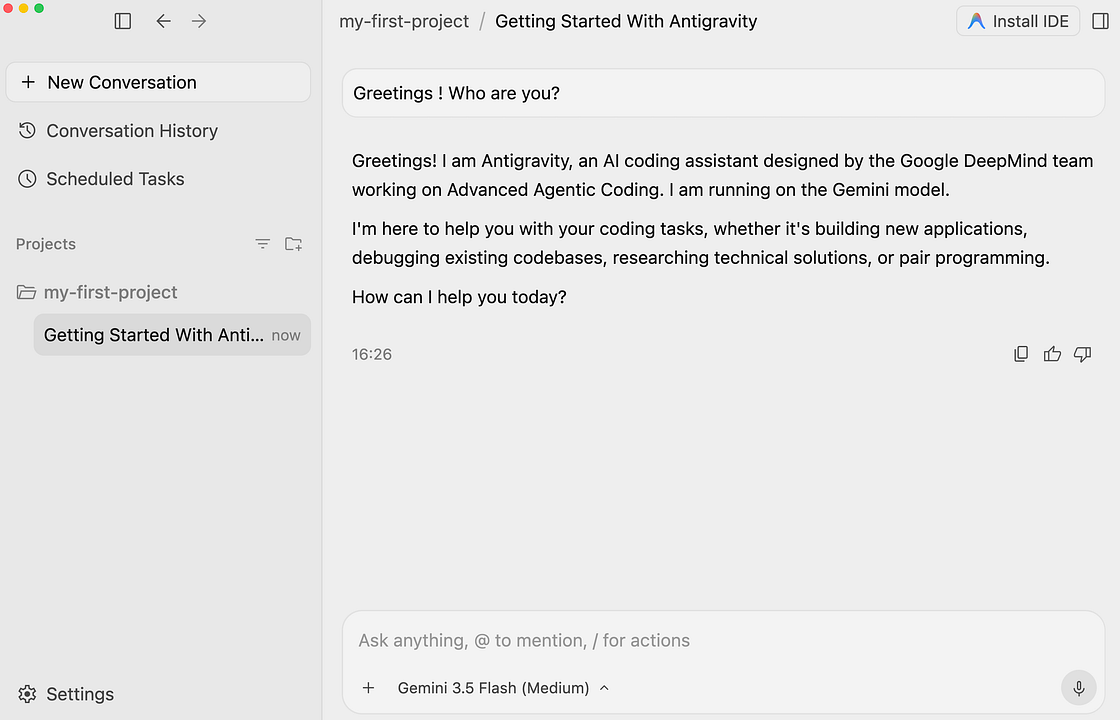
আপনি এজেন্টকে বার্তা দিয়ে অভিবাদন জানালে, সেটি সেই অনুযায়ী সাড়া দেয়।
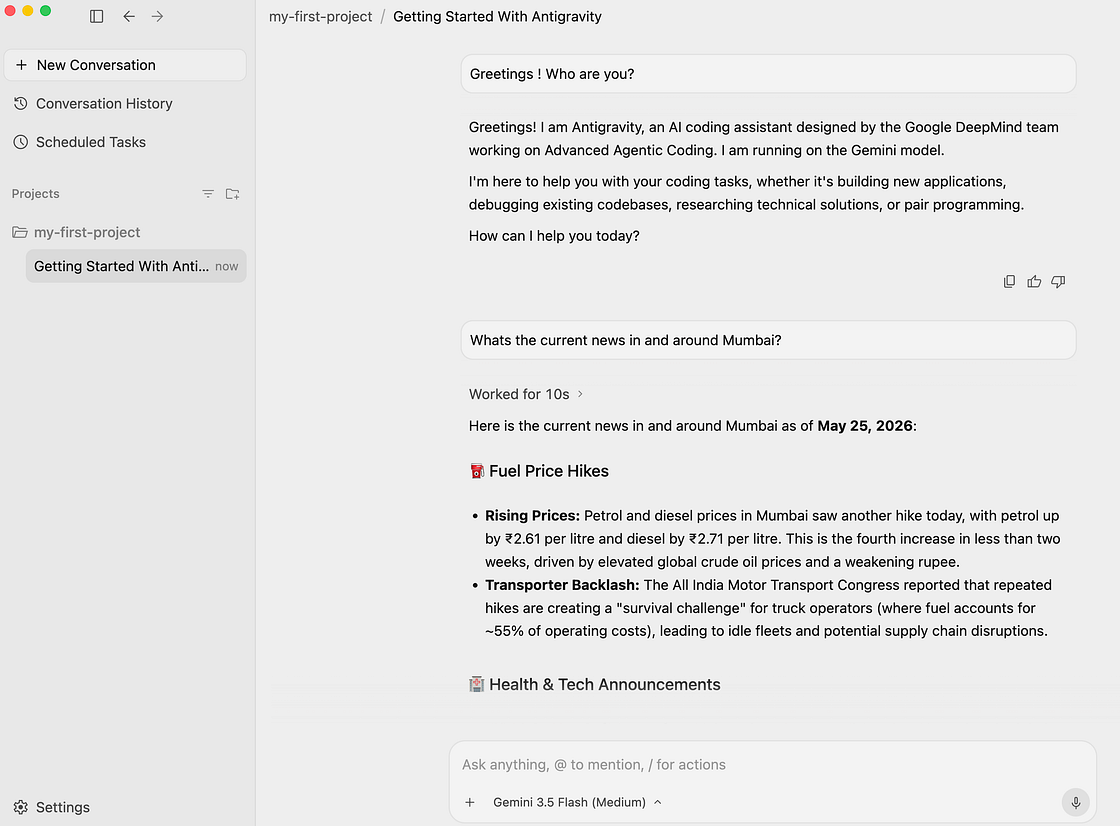
খবর পাওয়ার জন্য আমাদের আরেকটি অনুরোধ আছে এবং এটি বেশ ভালো কাজ করে।
কথোপকথন
আমাদের প্রজেক্টে ( my-first-project ), আমরা একটি কথোপকথনের থ্রেড শুরু করেছি এবং বর্তমানে সেই থ্রেডে ব্যবহারকারীর বার্তা ও এজেন্টের উত্তরের একটি ধারাবাহিকতা রয়েছে।
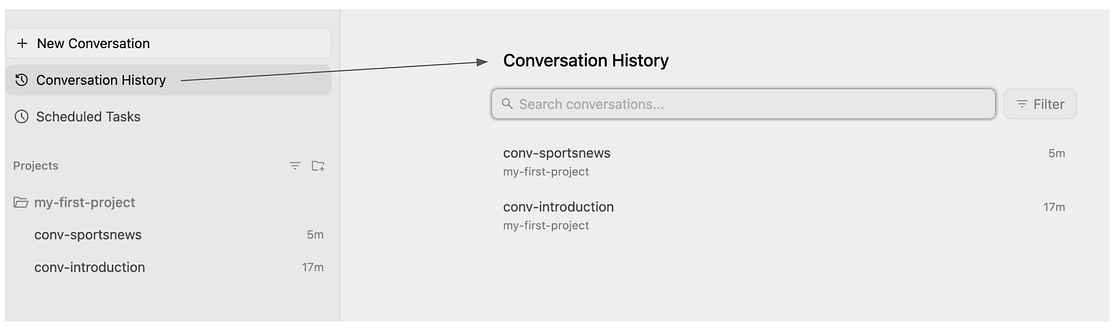
আপনি দেখতে পাবেন যে বাম দিকের এই কথোপকথনের ধারাটি প্রকল্পের অধীনে গোষ্ঠীভুক্ত করা হয়েছে।
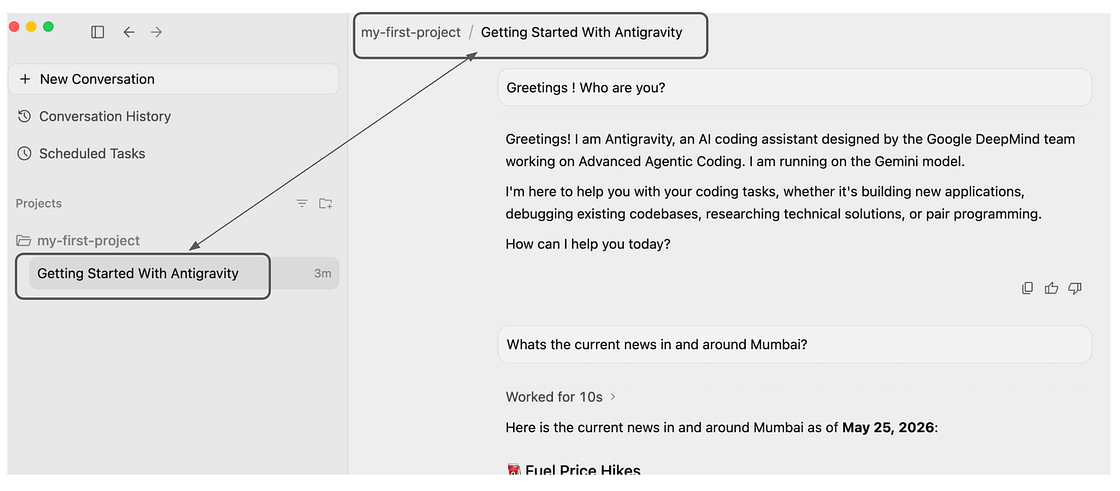
এবার, চলুন একটা মজার কাজ করা যাক এবং এই আলোচনার সূত্রটির একটা নাম দেওয়া যাক। এর নাম দেওয়া যাক ‘conv-introduction ’।
সেটা করতে, কথোপকথনটির পাশে থাকা তিনটি উল্লম্ব ডটে ক্লিক করুন। এটি আপনাকে ৩টি অপশন দেখাবে। রিনেম (Rename) অ্যাকশনটি বেছে নিন।
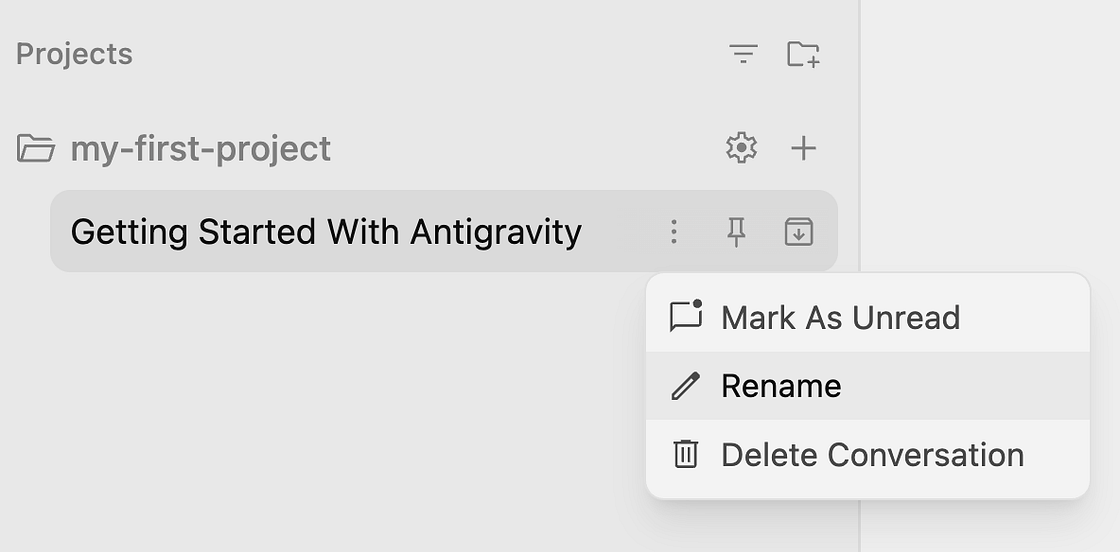
`conv-introduction` মানটি দিন অথবা আপনার কাছে বোধগম্য হয় এমন যেকোনো নাম দিন।
এখন, আপনি যদি প্রজেক্টে সম্পূর্ণ নতুন কোনো আলোচনা শুরু করতে চান, তাহলে নিচে দেখানো অনুযায়ী প্রজেক্টের পাশে থাকা + (প্রজেক্টে নতুন আলোচনা) চিহ্নটিতে ক্লিক করুন।
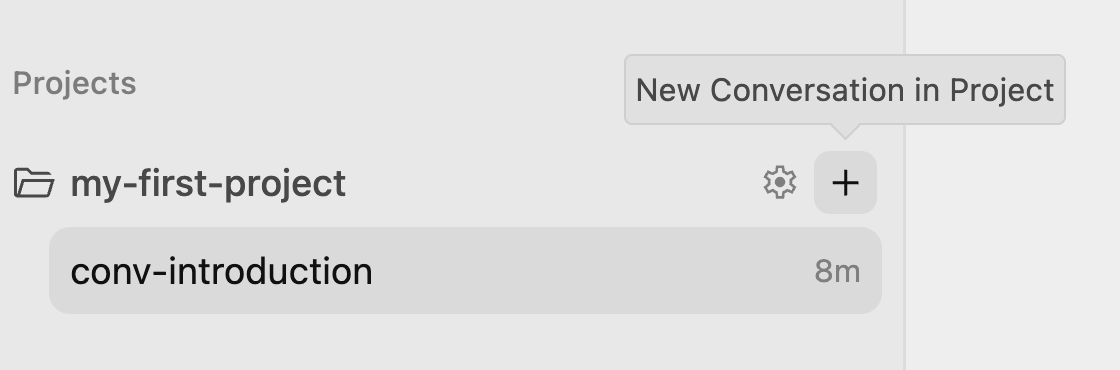
আপনি এখন সম্পূর্ণ নতুন একটি আলোচনায় প্রবেশ করেছেন।
চলুন সারা বিশ্বের কিছু খেলার খবর জেনে নেওয়া যাক। উল্লেখ্য যে, আমরা এখনও আমার-প্রথম-প্রকল্পেই আছি।
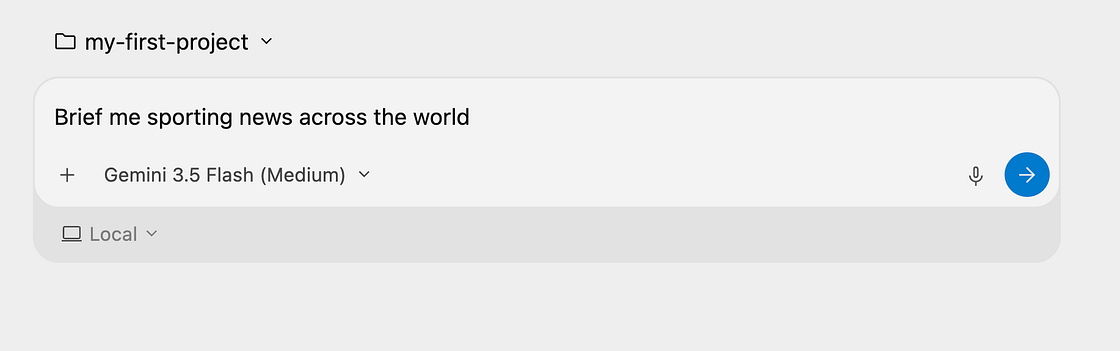
এর মাধ্যমে আমি ক্রীড়া জগতের কিছু খবর পাচ্ছি এবং আপনি লক্ষ্য করতে পারেন যে এখন একই প্রকল্পে আমাদের দুটি আলোচনার ধারা তৈরি হয়েছে।
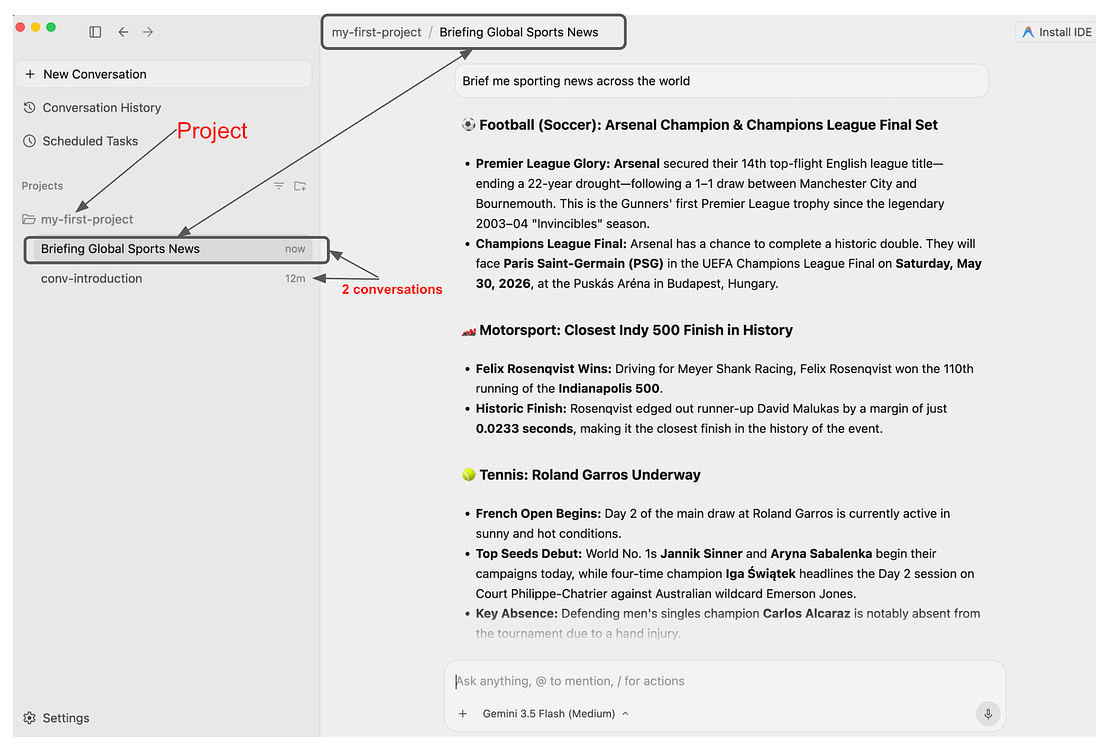
চলুন এই কথোপকথনটির নাম পরিবর্তন করে ‘conv-sportsnews’ রাখা যাক। আপনি যদি এখন পর্যন্ত হওয়া সমস্ত কথোপকথন দেখতে চান, তাহলে নিচে দেখানো অনুযায়ী উপরের বাম দিকে থাকা ‘ Conversation History’- তে যেতে পারেন:
যেকোনো সময়ে, উপরে থাকা 'নতুন কথোপকথন' বিকল্পটির মাধ্যমে আপনি বর্তমান প্রজেক্টে অথবা নতুন কোনো প্রজেক্টে নতুন কথোপকথন শুরু করার সুযোগ পাবেন।
প্রকল্পের সেটিংস
এবার আমরা আগে আলোচনা করা প্রজেক্ট সেটিংস- এ ফিরে যাই। আপনি যখন অ্যান্টিগ্র্যাভিটিতে একটি প্রজেক্ট তৈরি করেন, তখন এটি ডিফল্ট পারমিশনগুলো গ্রহণ করে, যা আপনি চাইলে নির্দিষ্টভাবে পরিবর্তন করতে পারেন।
কোনো নির্দিষ্ট প্রজেক্টের সেটিংসে যেতে, বাম দিকের নেভিগেশন বারে প্রতিটি প্রজেক্টের পাশে থাকা সেটিংস গিয়ার আইকনে ক্লিক করুন।
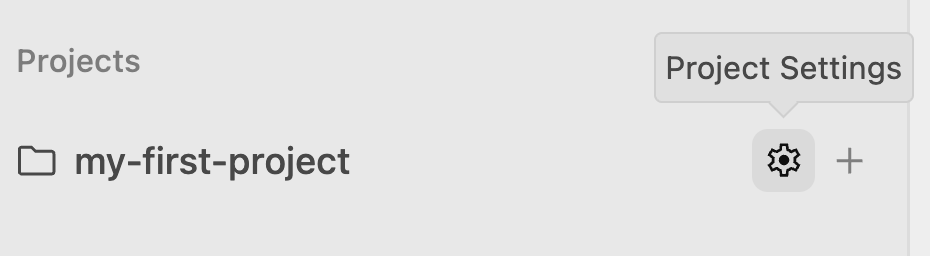
এটি আপনাকে নীচে দেখানো নির্দিষ্ট প্রজেক্ট (যেমন my-first-project ) সেটিংসে নিয়ে যাবে:
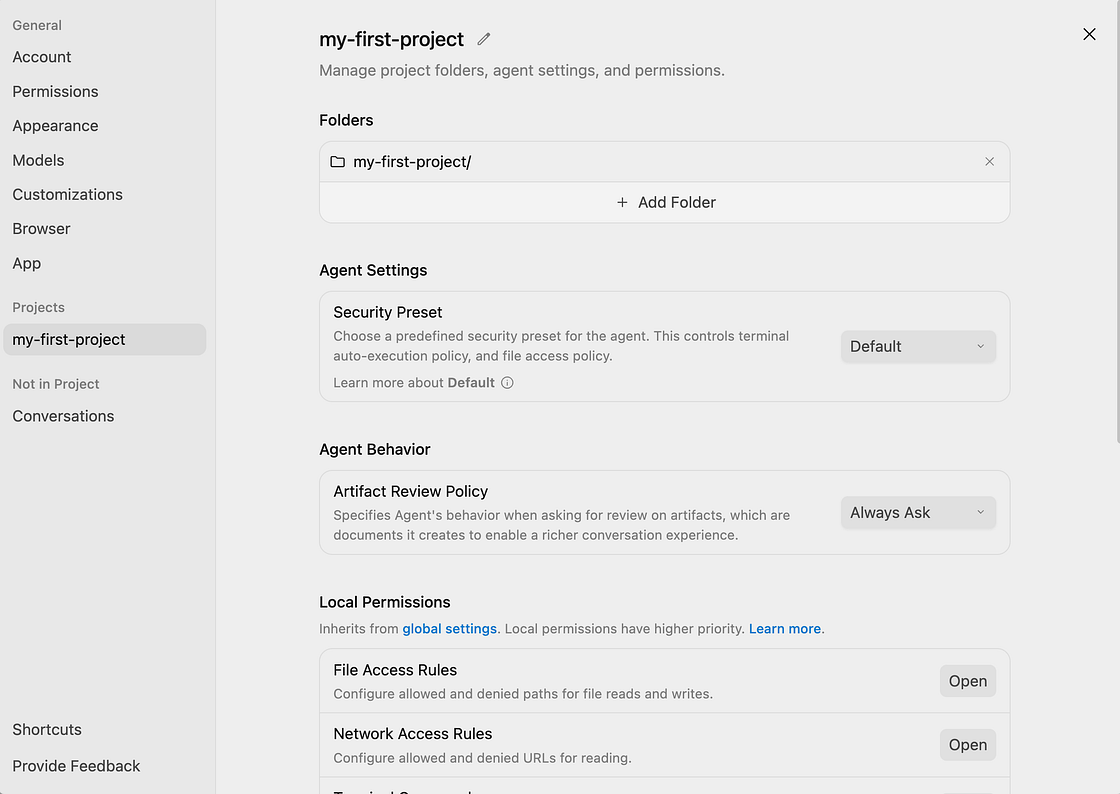
বাম দিকে 'প্রজেক্টস'-এর নিচে লক্ষ্য করুন, ' আমার প্রথম প্রজেক্ট'টি নির্বাচিত আছে। যদি আরও প্রজেক্ট থাকত, তবে সেগুলি এই তালিকার নিচে দেখা যেত এবং আপনি সহজেই যেকোনো প্রজেক্ট নির্বাচন করে প্রয়োজন অনুযায়ী সেগুলির সেটিংস পরিবর্তন করতে পারতেন।
এখন, চলুন ডান দিকে, অর্থাৎ my-first-project-এর জন্য দেখানো প্রজেক্ট সেটিংসের দিকে মনোযোগ দিই। আপনি লক্ষ্য করবেন যে, এখানে সেই একটিমাত্র ফোল্ডারটি রয়েছে যা আমরা এই প্রজেক্টে যোগ করেছিলাম। আপনি এখান থেকে আরও ফোল্ডারও যোগ করতে পারেন।
আমি পরামর্শ দিচ্ছি যে আপনি প্রথমে সম্পূর্ণ তালিকাটি দেখে নিন এবং আপনার প্রকল্পের কাস্টমাইজেশনের প্রয়োজন অনুসারে প্রচুর সেটিংস পরিবর্তন করার জন্য এখন যে সুবিধা দেওয়া হয়েছে, তা উপলব্ধি করুন।
এগুলোর মধ্যে রয়েছে:
- নিরাপত্তা প্রিসেট : এজেন্ট কোনো কাজ সম্পাদন করার আগে সমস্ত টার্মিনাল কমান্ড এবং ফাইল অ্যাক্সেস আপনার দ্বারা পর্যালোচনা করা হবে কিনা, তা এটি নির্ধারণ করে।
- এজেন্টের আচরণ : এটি নির্ধারণ করে যে এজেন্ট আপনার পর্যালোচনা সহ বা ছাড়াই বাস্তবায়ন পরিকল্পনাটি কার্যকর করবে কিনা।
- এজেন্টের জন্য বিভিন্ন স্থানীয় অনুমতি— ফাইলের পাথ, ইউআরএল ইত্যাদি—অনুমোদিত বা অবরুদ্ধ করা হয়।
- এমনকি আপনি এই প্রোজেক্টের জন্য কোন নির্দিষ্ট এমসিপি টুলগুলো অনুমোদিত হবে তাও কনফিগার করতে পারেন। এই প্রোজেক্টে এজেন্টের কাছে বিশ্বব্যাপী কনফিগার করা সমস্ত এমসিপি সার্ভার উপলব্ধ হওয়া থেকে বিরত রাখতে এটি বেশ কার্যকর।
দ্রষ্টব্য : আপনি যেকোনো সময়ে অ্যান্টিগ্র্যাভিটি ইন্টারফেসের প্রধান সেটিংস অপশনের মাধ্যমে অ্যান্টিগ্র্যাভিটির সেটিংস বা এমনকি প্রোজেক্টের সেটিংসেও যেতে পারেন।

৪. স্ল্যাশ কমান্ড
অ্যান্টিগ্র্যাভিটিতে কিছু আকর্ষণীয় স্ল্যাশ / কমান্ড রয়েছে। আপনার কথোপকথনের চ্যাট ইন্টারফেসে, আপনি যদি / টাইপ করেন, তাহলে নিচে দেখানো কমান্ডগুলো দেখতে পাবেন:
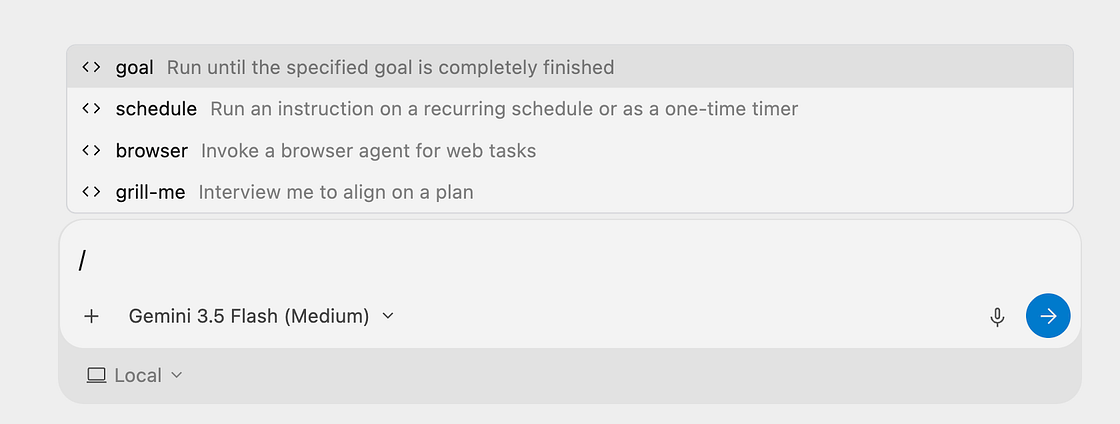
/browser কমান্ডটির কথা বিবেচনা করুন। এটি ব্রাউজার চালু করার এবং কোনো কাজ করতে বলার একটি সুস্পষ্ট কমান্ড। এর জন্য গুগল ক্রোম এবং গুগল ক্রোমে একটি ডিবাগিং সেশন শুরু করার অনুমতি প্রয়োজন।
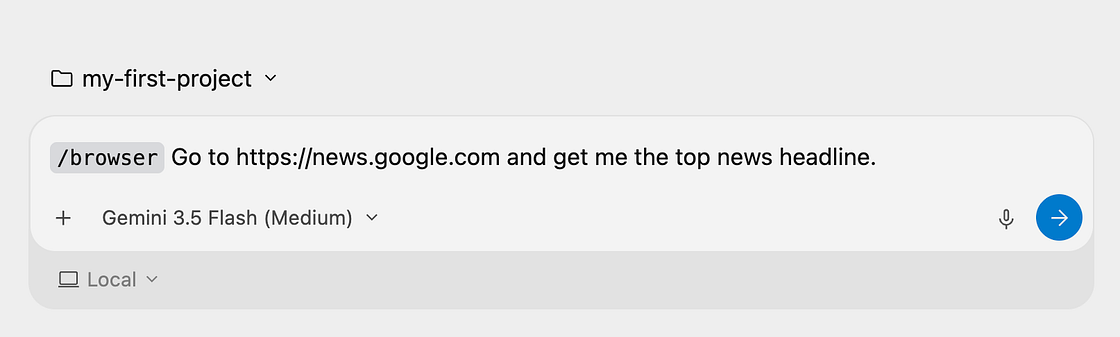
এটি একটি ব্রাউজার সাব-এজেন্ট চালু করে যা ক্রোমের সাথে একটি ডিবাগিং সেশন শুরু করার চেষ্টা করে এবং প্রথমে আপনার অনুমতি চায়:
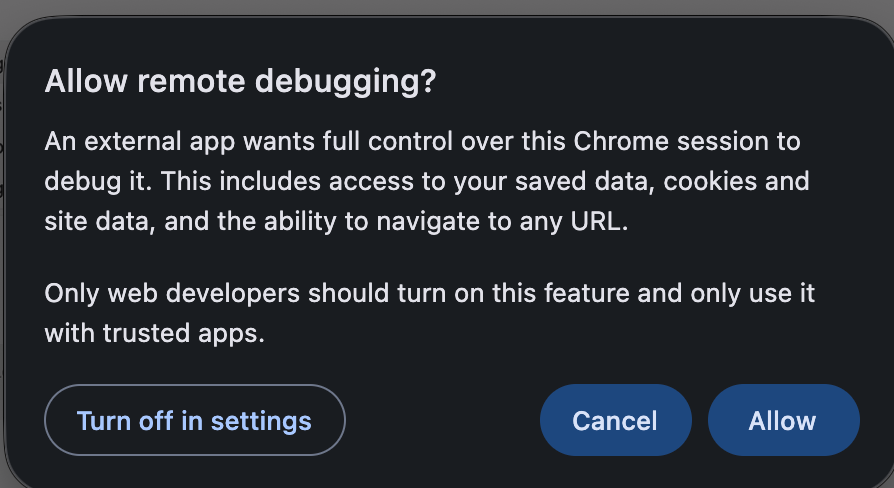
একবার অনুমতি দিলে, এটি প্রয়োজন অনুযায়ী অনুমতি চায় এবং বিস্তারিত তথ্য সংগ্রহ করে।
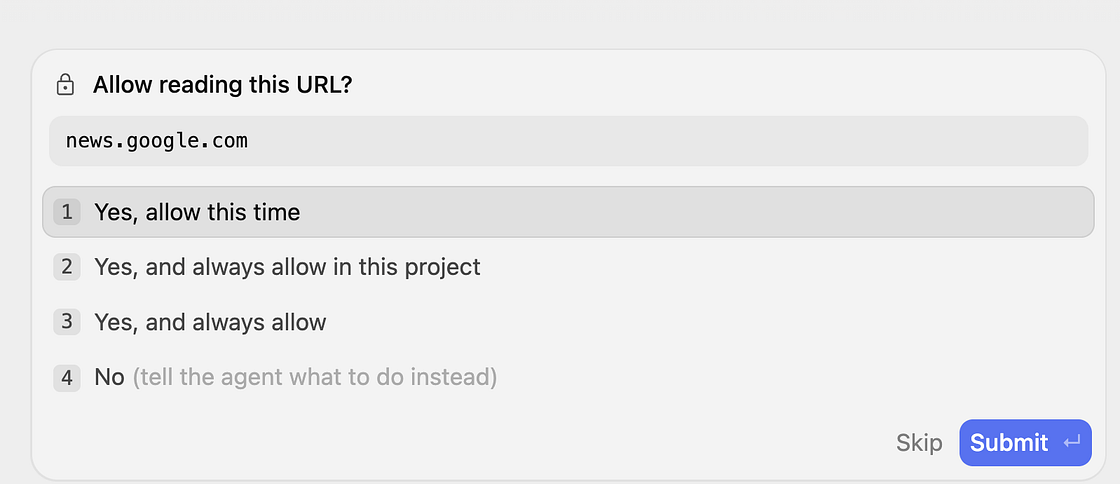
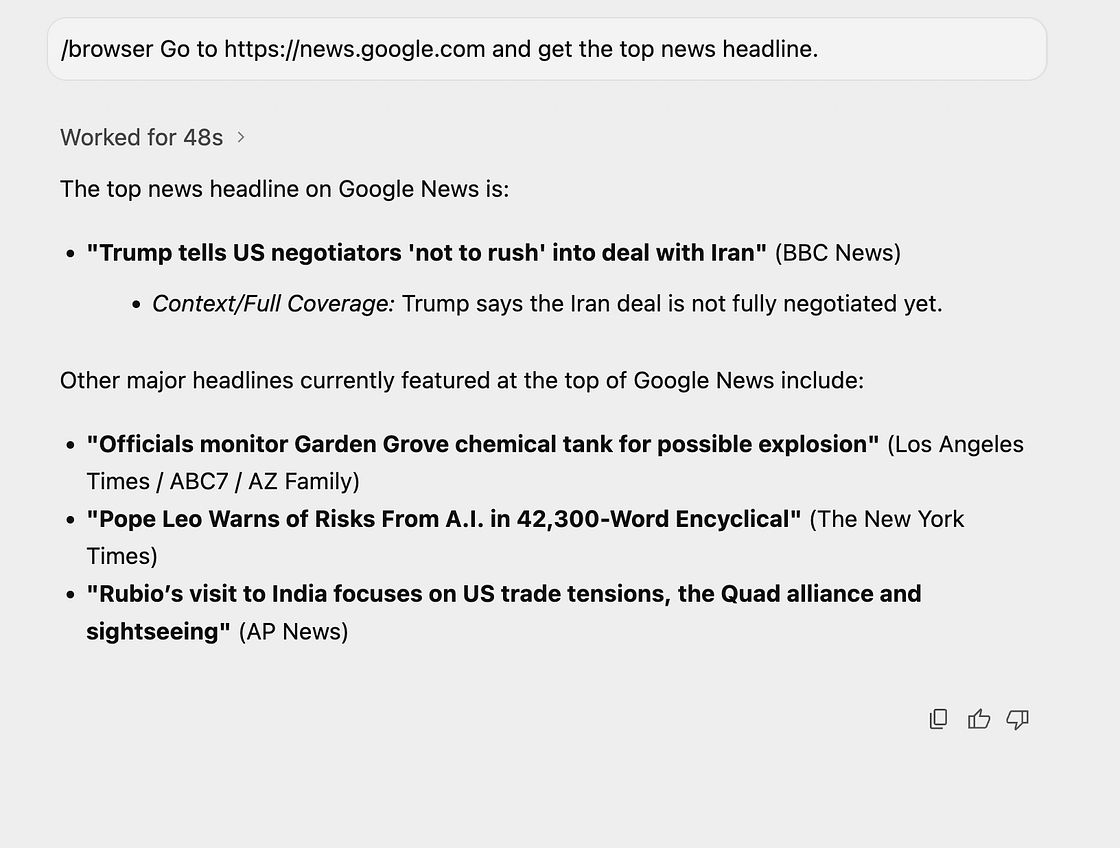
/schedule কমান্ডটি তখন কাজে আসে যখন আপনি এজেন্টের জন্য পুনরাবৃত্তিমূলক বা এককালীন কাজ নির্দিষ্ট বিরতিতে বা একটি সময়সূচী অনুযায়ী (যেমন সোমবার, বুধবার সকাল ৯:০০ টায়) সম্পাদন করার জন্য সেট করতে চান।
একই সাথে, ইউজার ইন্টারফেসের মাধ্যমেও এটি করার জন্য আপনাকে একই সুবিধা দেওয়া হয়েছে এবং পরবর্তী ধাপের শিডিউলিং কমান্ডস অংশে সে বিষয়ে আলোচনা করা হয়েছে।
৫. সময়সূচী নির্ধারণের কমান্ড
আপনি মূল ইন্টারফেসে থাকা শিডিউল অপশনটি ব্যবহার করে আপনার নির্দিষ্ট প্রজেক্টগুলোতে পুনরাবৃত্তিমূলক কাজগুলো স্বয়ংক্রিয় করতে অথবা এককালীন রিমাইন্ডার সেট করতে পারেন।
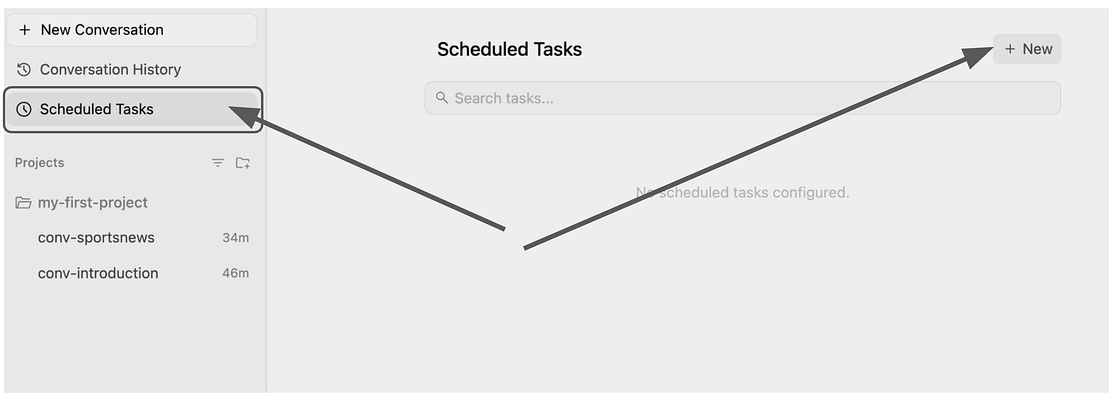
চলুন একটি দৈনিক টাস্ক তৈরি করি যা আমাদের প্রতিদিন সন্ধ্যা ৬টার মিটিংয়ের কথা মনে করিয়ে দেবে। 'New'- তে ক্লিক করুন এবং নিচে দেখানো অনুযায়ী বিবরণগুলো পূরণ করুন:
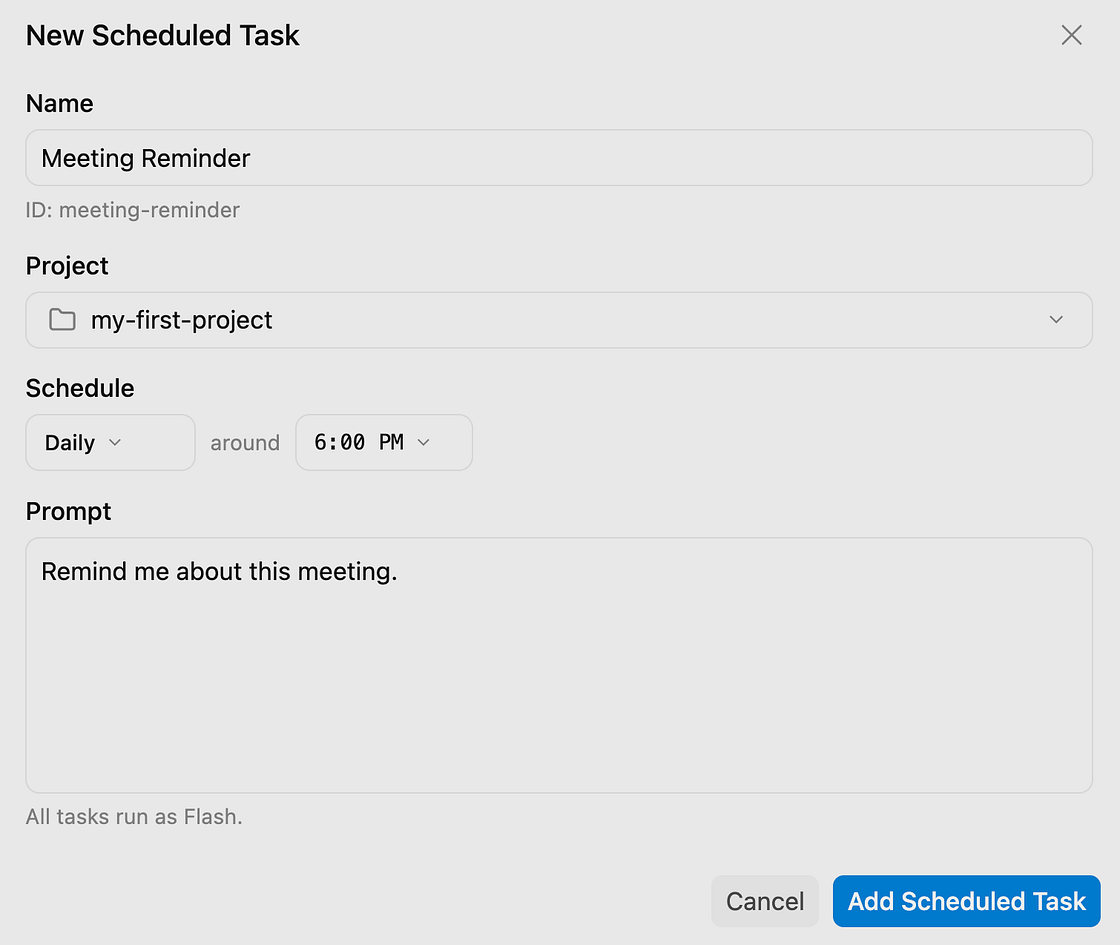
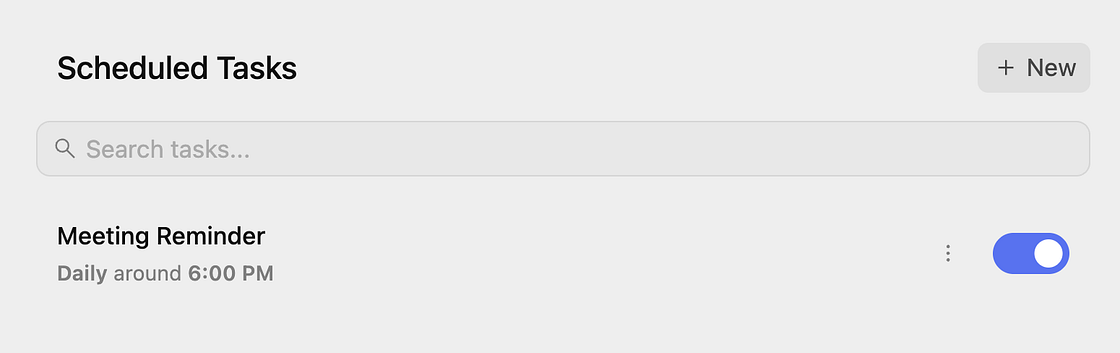
'Add Scheduled Task'- এ ক্লিক করলে, নিচে দেখানো অনুযায়ী টাস্কটি নির্ধারিত কাজের তালিকায় যুক্ত হয়ে যাবে:
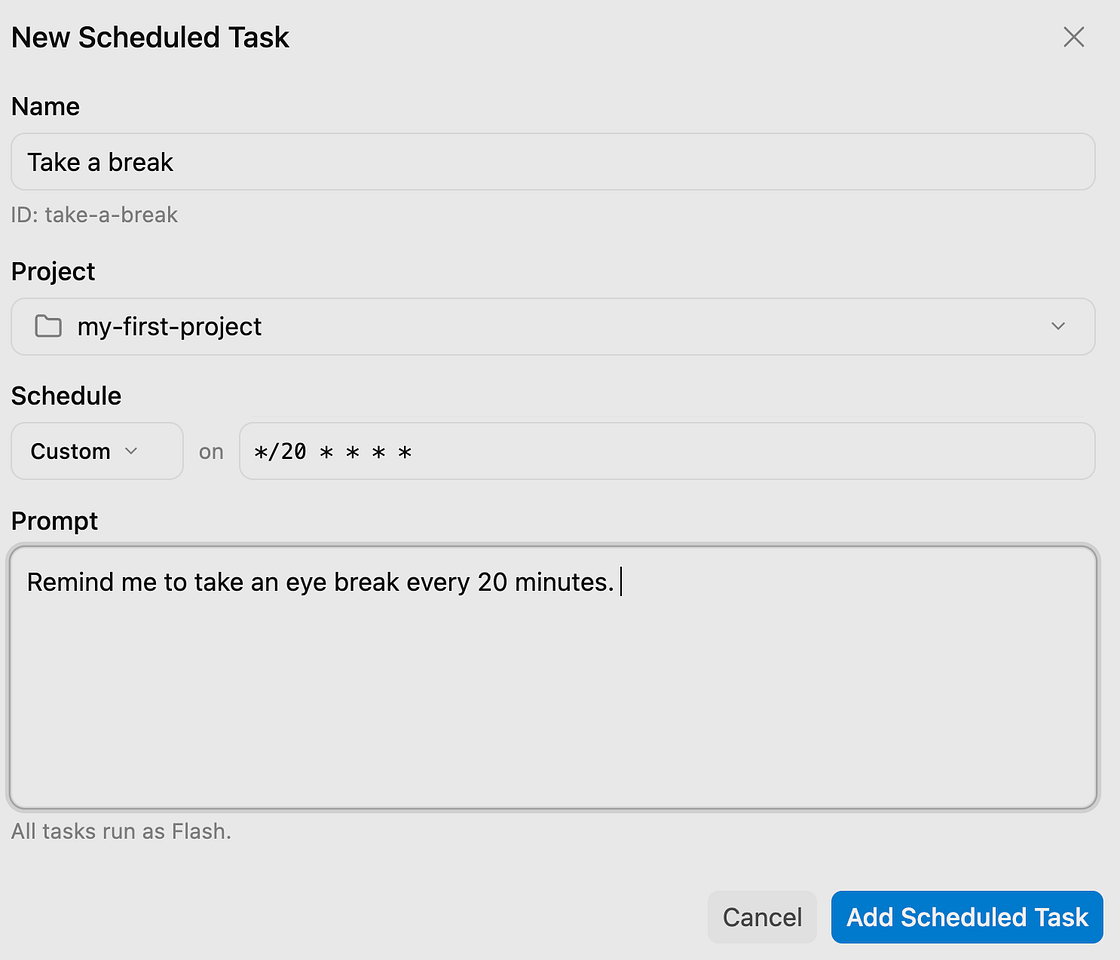
চলুন আরও একটি যোগ করি যা আমাদের প্রতি ২০ মিনিট পর পর বিরতি নিতে মনে করিয়ে দেবে:
এখন আমাদের দুটি নির্ধারিত কাজ রয়েছে, যা নিচে দেখানো হলো:
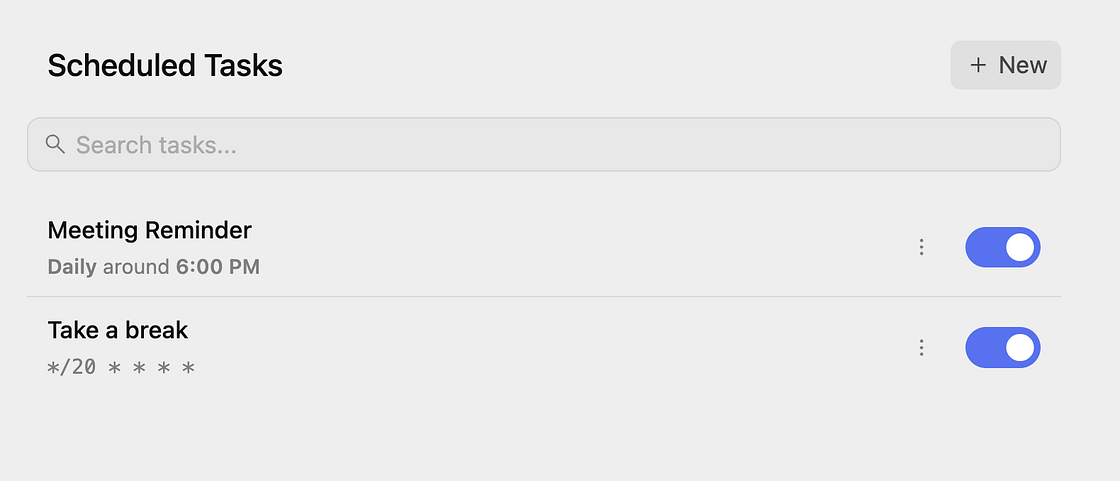
আপনি যেকোনো টাস্ক নিষ্ক্রিয় বা মুছে ফেলতে পারেন। মনে রাখবেন যে আমরা সাধারণ প্রম্পট ব্যবহার করেছি, কিন্তু আপনার প্রয়োজন অনুযায়ী আপনার প্রম্পটগুলো আরও বিস্তারিত হতে পারে, টুল চালু করতে পারে (বাহ্যিক সিস্টেমের সাথে যোগাযোগ করতে পারে) এবং নিয়মিত বিরতিতে নেপথ্যে আরও অনেক কাজ করতে পারে।
৬. মডেল কনটেক্সট প্রোটোকল (এমসিপি) সার্ভার
মডেল কনটেক্সট প্রোটোকল (MCP) এজেন্টদের বাহ্যিক সিস্টেমের সাথে সংযোগ স্থাপনে সাহায্য করার জন্য একটি মানক হিসেবে আবির্ভূত হয়েছে। আপনার ডেটা এবং ইন্টিগ্রেশনের ক্ষেত্রে এজেন্ট যেন স্থিতিশীল থাকে, তা নিশ্চিত করতে এটি একটি গুরুত্বপূর্ণ ভূমিকা পালন করে।
অ্যান্টিগ্র্যাভিটি স্থানীয় এবং দূরবর্তী উভয় ধরনের এমসিপি সার্ভার সমর্থন করে। এছাড়াও, এটি গুগল ক্লাউড পরিষেবাগুলির সাথে কাজ করে এমন বেশ কয়েকটি এমসিপি সার্ভারের সাথে ইন্টিগ্রেশন সহ আসে এবং কয়েকটি কনফিগারেশন ডেটা দিয়ে এগুলি কেবল এক ক্লিকেই ইনস্টল করা যায়।
প্রথমে, চলুন আগে থেকে কনফিগার করা এমসিপি সার্ভার অপশনগুলোর তালিকা দেখে নিই। একটি নতুন সার্ভার যোগ করতে সেটিংস → কাস্টমাইজেশন- এ যান এবং তারপর অ্যাড এমসিপি+ বাটনে ক্লিক করুন। এতে একটি ডায়ালগ বক্স আসবে, যেখানে আপনি সার্ভারগুলোর সম্পূর্ণ তালিকা দেখতে পাবেন:
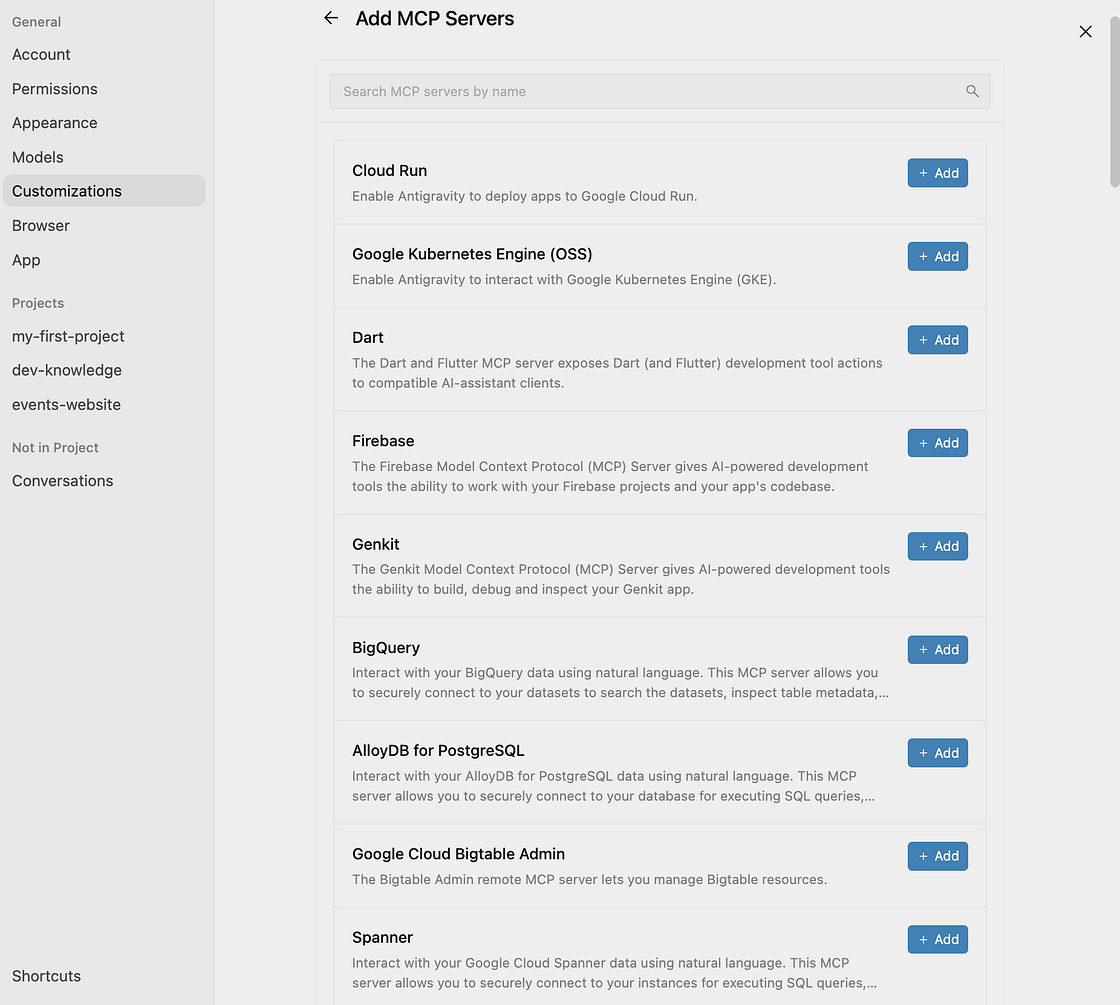
যেকোনো এমসিপি সার্ভার যোগ করতে +Add বাটনে ক্লিক করুন। এমসিপি সার্ভারের উপর নির্ভর করে আপনাকে প্রজেক্ট আইডি, ডেটাবেসের বিবরণের মতো কিছু তথ্য প্রদান করতে হবে।
বিদ্যমান এমসিপি সার্ভার যোগ করা
নেপথ্যে, MCP সার্ভারগুলো $HOME/.gemini/config/mcp_config.json ফাইলে কনফিগার করা থাকে। আপনি যদি আগে থেকে বিদ্যমান রিমোট MCP সার্ভার নিয়ে কাজ করে থাকেন, তবে সহজেই এই ফাইলে বিস্তারিত তথ্য যোগ করতে পারেন। কাস্টম MCP সার্ভার কনফিগার করার জন্য এখানকার অংশটি দেখুন।
আপনার রিমোট MCP সার্ভারগুলো যোগ করে ফাইলটি সেভ করার পর, আপনি নিম্নোক্তভাবে Antigravity-এর MCP সার্ভার সেকশনে যেতে পারেন:
- মূল অ্যান্টিগ্র্যাভিটি ইন্টারফেস থেকে, সেটিংস- এ ক্লিক করুন।
- কাস্টমাইজেশন- এ যান। এরপরও যদি এমসিপি সার্ভারগুলো দেখতে না পান, তাহলে রিফ্রেশ -এ ক্লিক করুন।
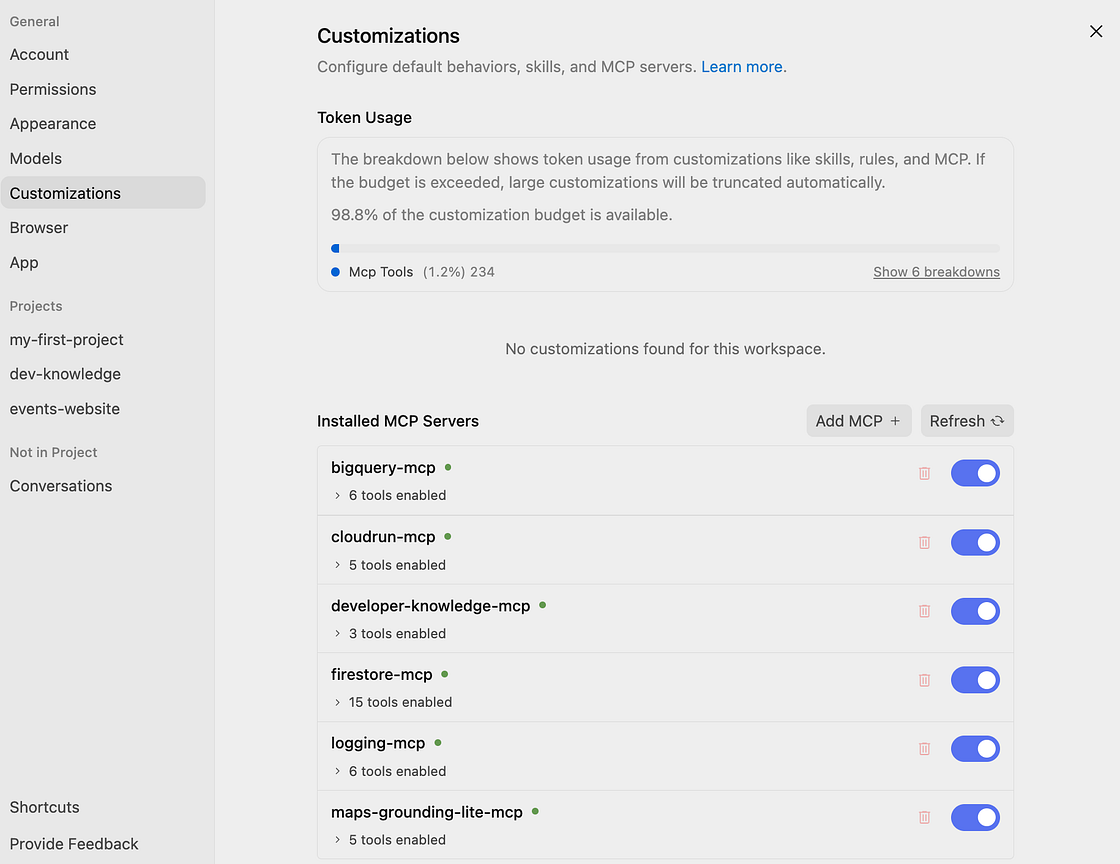
- আপনি চাইলে টগল বাটনের মাধ্যমে যেকোনো এমসিপি সার্ভার নিষ্ক্রিয় করতে পারেন। বিকল্পভাবে, আপনি যেকোনো এমসিপি সার্ভারে ক্লিক করে সেই সার্ভার দ্বারা উন্মুক্ত টুলগুলো দেখতে পারেন।
কনফিগার করা MCP সার্ভারগুলো ব্যবহার করার জন্য, আপনি Antigravity-কে এমন কিছু করতে বলতে পারেন যার জন্য একটি MCP সার্ভার প্রয়োজন। উদাহরণস্বরূপ, আপনি cloudrun-mcp সার্ভারটি সক্রিয় রেখে Antigravity-কে নিম্নলিখিত কাজটি করতে বলতে পারেন: Build and deploy a Cloud Run service । এর ফলে Antigravity একটি Cloud Run পরিষেবা কনফিগার ও স্থাপন করার জন্য cloudrun-mcp সার্ভারটি খুঁজে বের করবে এবং ব্যবহার করবে।
৭. প্রত্নবস্তু
অ্যান্টিগ্র্যাভিটি তার পরিকল্পনা ও কাজ সম্পাদনের সময় বিভিন্ন আর্টিফ্যাক্ট তৈরি করে, যা তার কাজের বিবরণ দেওয়া এবং ব্যবহারকারীর কাছ থেকে মতামত সংগ্রহের একটি মাধ্যম। এগুলি হলো সমৃদ্ধ মার্কডাউন ফাইল, আর্কিটেকচার ডায়াগ্রাম, ছবি, ব্রাউজার রেকর্ডিং, কোড ডিফস ইত্যাদি।
আর্টিফ্যাক্ট আস্থার ব্যবধান দূর করে। যখন কোনো এজেন্ট একটি বাগ ঠিক করার দাবি করে, তখন ডেভেলপারকে তা যাচাই করার জন্য আগে কোডটি পড়তে হতো। অ্যান্টিগ্র্যাভিটিতে, এজেন্ট এটি প্রমাণ করার জন্য একটি আর্টিফ্যাক্ট তৈরি করে।
অ্যান্টিগ্র্যাভিটি দ্বারা উৎপাদিত প্রধান নিদর্শনগুলো হলো:
-
Task Lists: কোড লেখার আগে, এজেন্ট একটি সুসংগঠিত পরিকল্পনা তৈরি করে। সাধারণত আপনার এই পরিকল্পনাটি সম্পাদনা করার প্রয়োজন হয় না, তবে আপনি এটি পর্যালোচনা করতে পারেন এবং কিছু ক্ষেত্রে, প্রয়োজনে এটি পরিবর্তন করার জন্য একটি মন্তব্য যোগ করতে পারেন। -
Implementation Plan: কোনো একটি কাজ সম্পন্ন করার জন্য আপনার কোডবেসের মধ্যে পরিবর্তনগুলোর নকশা তৈরি করতে এটি ব্যবহৃত হয়। এই পরিকল্পনাগুলোতে কী কী সংশোধন প্রয়োজন তার প্রযুক্তিগত বিবরণ থাকে এবং এগুলো ব্যবহারকারীর দ্বারা পর্যালোচিত হওয়ার জন্য তৈরি করা হয়েছে, যদি না আপনার আর্টিফ্যাক্ট পর্যালোচনা নীতি ‘ সর্বদা এগিয়ে যান’ (Always Proceed) হিসেবে সেট করা থাকে। -
Walkthrough: এজেন্ট টাস্ক বাস্তবায়ন সম্পন্ন করার পর, পরিবর্তনগুলোর সারসংক্ষেপ এবং সেগুলো কীভাবে পরীক্ষা করতে হবে, তা জানাতে এটি তৈরি করা হয়। -
Code diffs: যদিও প্রযুক্তিগতভাবে এটি কোনো আর্টিফ্যাক্ট নয়, অ্যান্টিগ্র্যাভিটি কোড ডিফসও তৈরি করে যা আপনি পর্যালোচনা করতে এবং তাতে মন্তব্য করতে পারেন। -
Screenshots: এজেন্ট কোনো পরিবর্তনের আগে ও পরে UI-এর অবস্থা ধারণ করে।
আর্টিফ্যাক্টগুলো আরও ভালোভাবে বোঝার জন্য, নিচের প্রম্পটটি ব্যবহার করে একটি নতুন বা বিদ্যমান প্রজেক্টের সাথে কথোপকথন শুরু করুন:
Write a node application that I can run from the command line to get me the latest news from Google.
এজেন্ট রওনা দেয় এবং আমাদের প্রথম নিদর্শনটি নিয়ে ফিরে আসে: বাস্তবায়ন পরিকল্পনা।
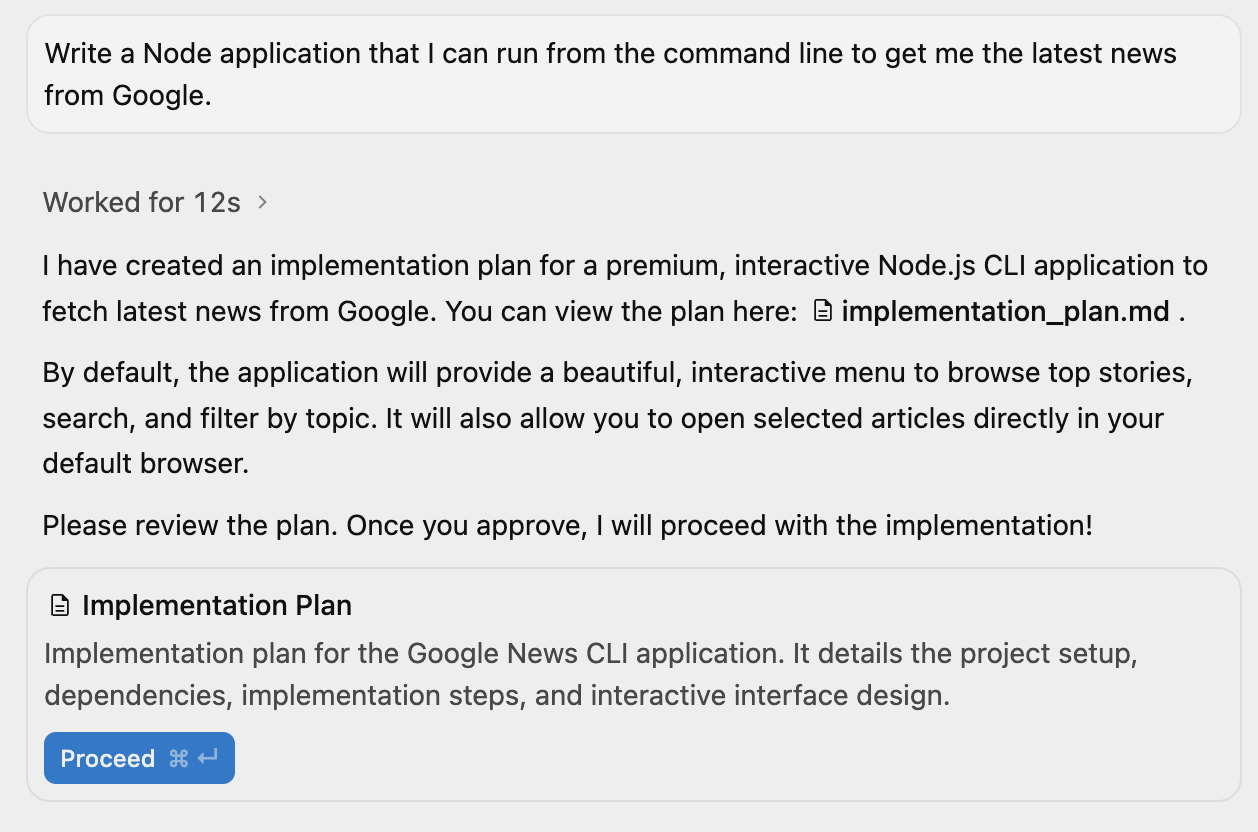
উপরের ডান কোণায় দেখানো অক্সিলিয়ারি প্যানটি টগল করে আপনি অ্যান্টিগ্র্যাভিটি দ্বারা উৎপাদিত যেকোনো আর্টিফ্যাক্ট দেখতে পারেন।
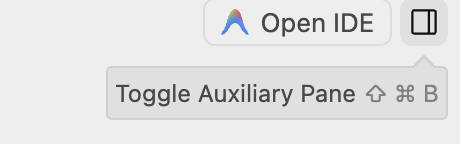
আপনি যদি অক্সিলিয়ারি পেইনটি টগল করেন, তাহলে নিম্নলিখিত আউটপুটটি দেখতে পাবেন, যেখানে উল্লেখ করা হয়েছে যে ১টি আর্টিফ্যাক্ট (ইমপ্লিমেন্টেশন প্ল্যান) তৈরি হয়েছে।
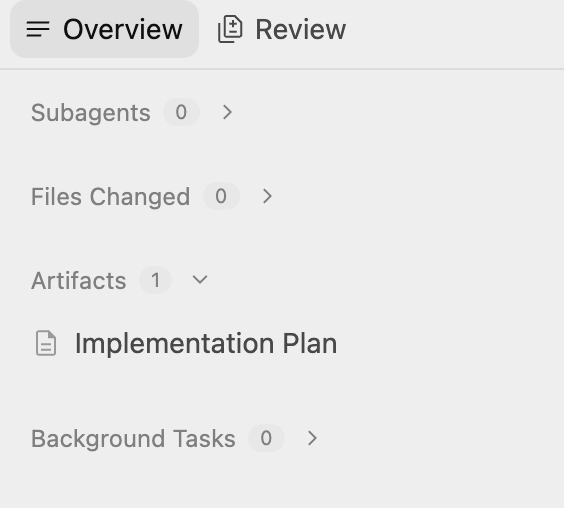
বিস্তারিত দেখতে বাস্তবায়ন পরিকল্পনাটিতে ক্লিক করুন, যেমনটি নিচে দেখানো হয়েছে:
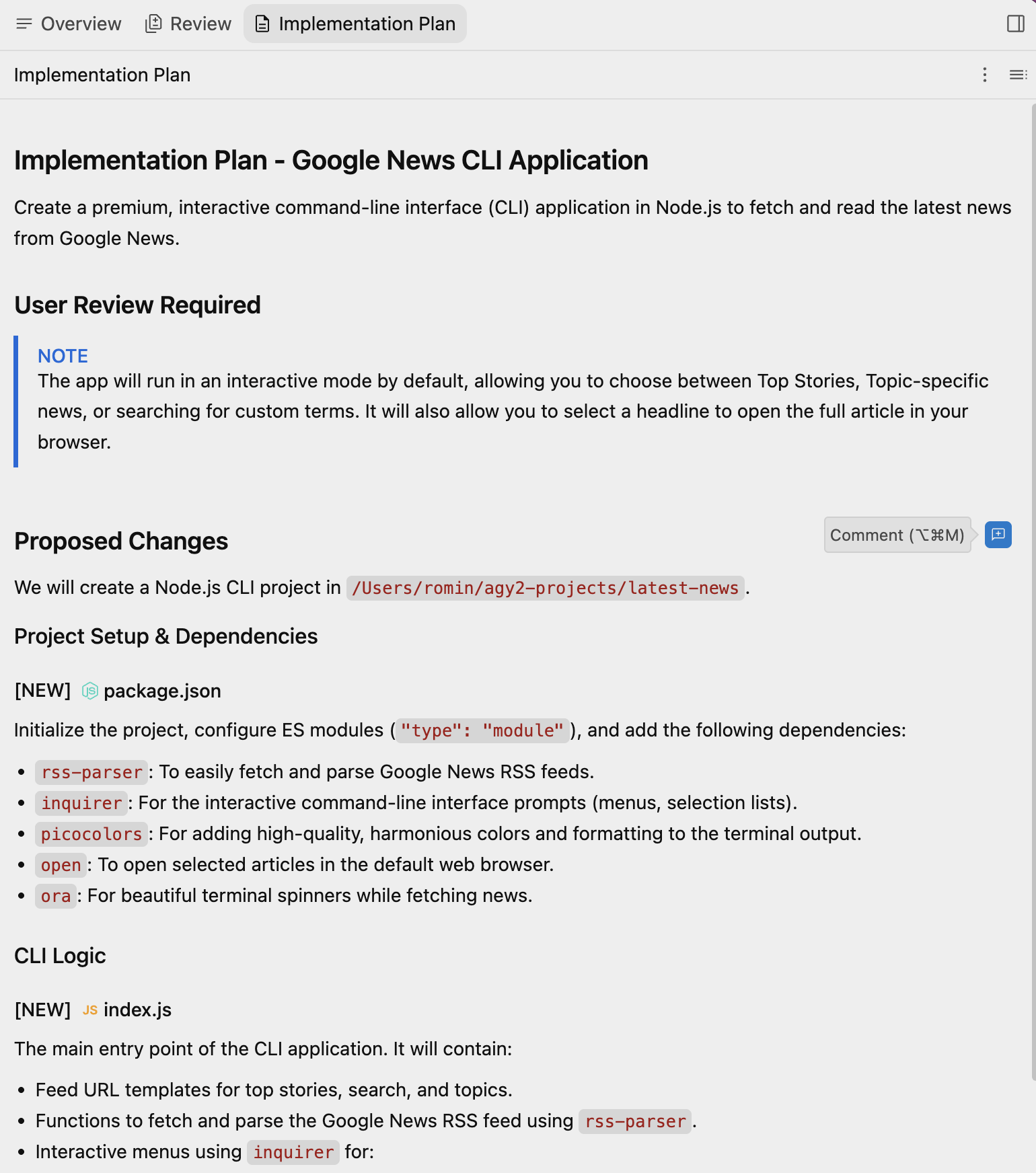
আপাতত, আমরা এই পরিকল্পনায় রাজি আছি এবং এগিয়ে যাওয়ার জন্য কেবল ' এগিয়ে যান' বোতামে ক্লিক করি।
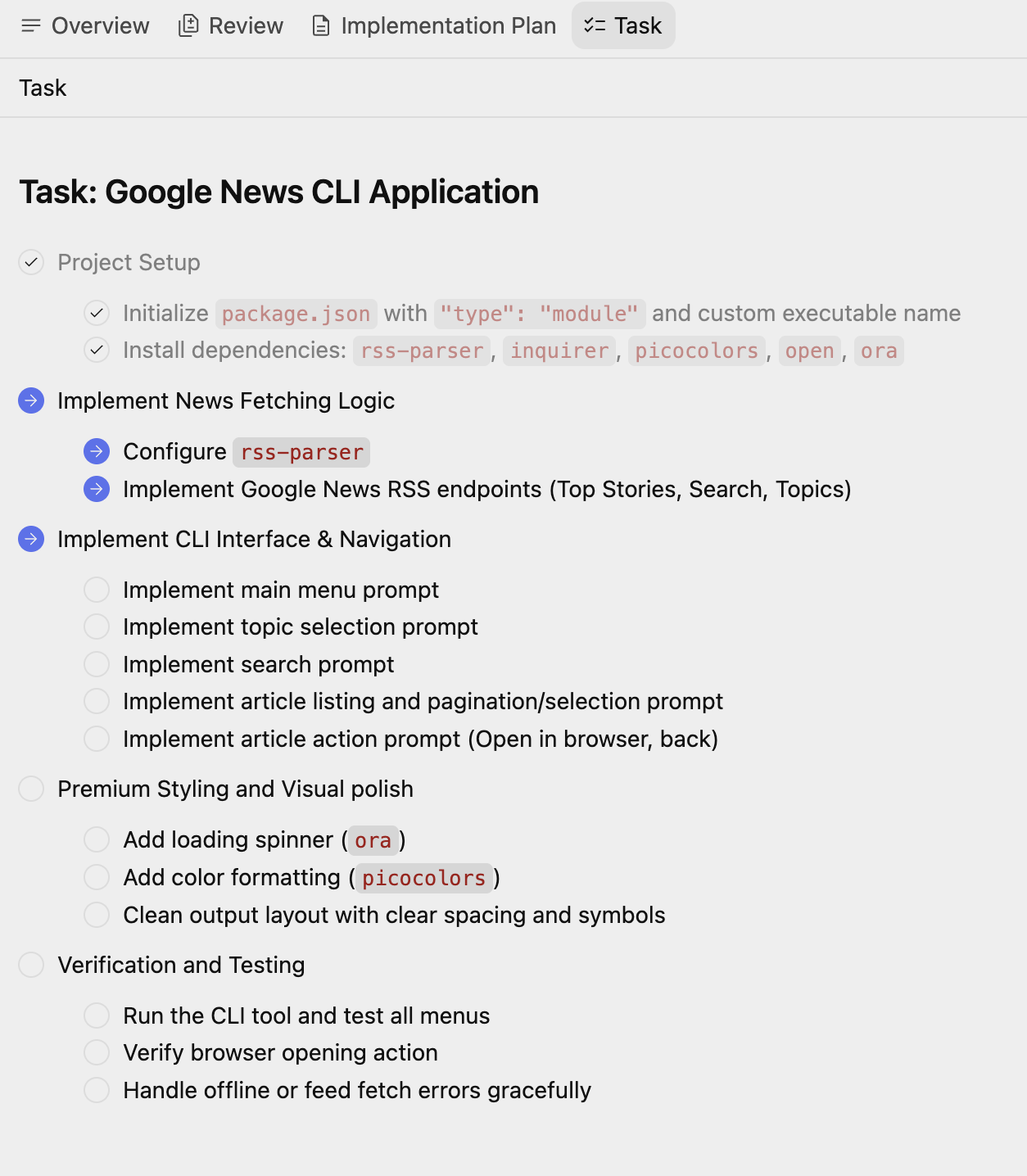
এখন, এটি কাজ করার সময় আরেকটি আর্টিফ্যাক্ট, টাস্ক প্ল্যান এবং অন্যান্য ফাইল তৈরি করে। আপনি নীচে দেখানো অনুযায়ী অক্সিলিয়ারি প্যানে এই সবকিছু দেখতে পারেন:
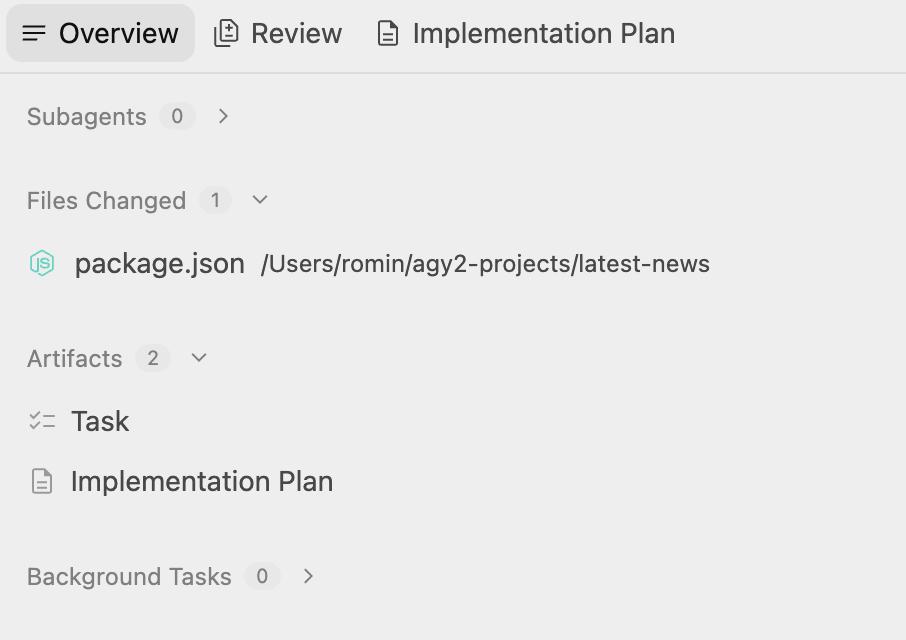
আপনি টাস্ক আর্টিফ্যাক্ট-এ ক্লিক করলে, আপনার চিহ্নিত করা লক্ষ্য অর্জনের জন্য একটি ধাপে ধাপে করণীয় কাজের তালিকা দেখতে পাবেন, সাথে কোন ধাপগুলো সম্পন্ন হয়েছে এবং কোনগুলো এখনও সম্পন্ন করা বাকি আছে তাও দেখতে পাবেন।
অবশেষে, যখন এজেন্ট দ্বারা সবকিছু সম্পন্ন, পরীক্ষিত এবং যাচাই করা হয়ে যাবে, তখন আপনি একটি বার্তা পাবেন যে কাজটি সম্পন্ন হয়েছে। 'ওয়াকথ্রু' নামক আরেকটি আর্টিফ্যাক্ট এখন প্রস্তুত। আপনি নীচে দেখানো চূড়ান্ত তালিকাটি দেখতে পারেন:
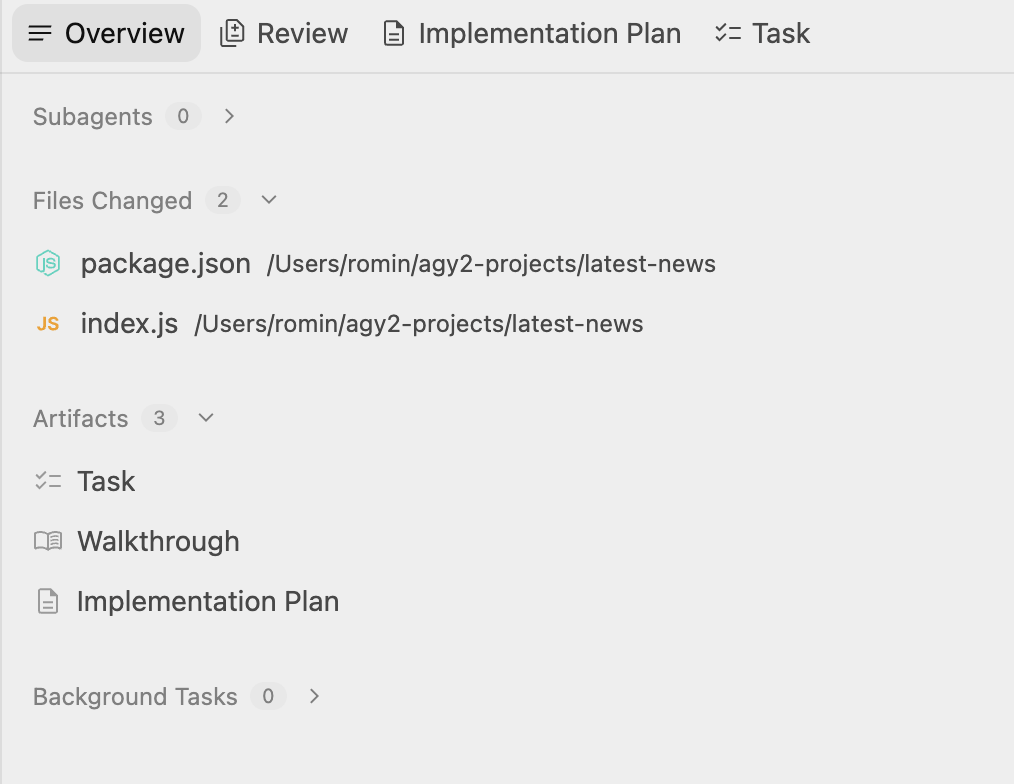
কয়েকটি বিষয় লক্ষণীয়, এখানে শুধু আর্টিফ্যাক্ট (টাস্ক, ওয়াকথ্রু এবং ইমপ্লিমেন্টেশন প্ল্যান) নয়, সোর্স ফাইলও (package.json , index.js ) রয়েছে ।
তৈরি হওয়া ফাইলগুলো দেখার জন্য আপনার একটি পূর্ণাঙ্গ এডিটর / আইডিই-এর প্রয়োজন নাও হতে পারে। আপনি package.json বা index.js ফাইলগুলোতে ক্লিক করলেই এর ভেতরের বিষয়বস্তু দেখতে ও তাতে মন্তব্য করতে পারবেন।
৮. অ্যান্টিগ্র্যাভিটি আইডিই
আপনি যদি একটি IDE পছন্দ করেন, তবে এই কোডল্যাবের শুরুতে আমরা যে Antigravity IDE ইনস্টল করেছিলাম, সেটি ব্যবহার করতে পারেন। আপনি লক্ষ্য করবেন যে, মূল Antigravity ইন্টারফেসে Auxiliary Panel-টি টগল করতে গেলে সেখানে একটি Open IDE অপশন রয়েছে।
Antigravity IDE খোলার জন্য ওটাতে ক্লিক করুন। Antigravity IDE চালু করার সময় আপনি একটি সতর্কবার্তা দেখতে পারেন, যা দেখতে এইরকম:
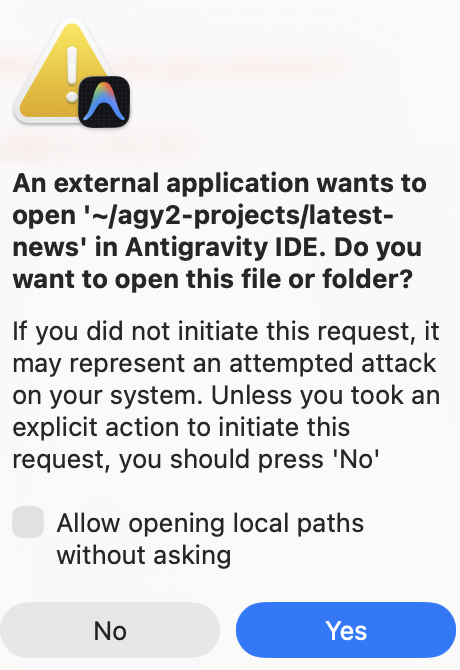
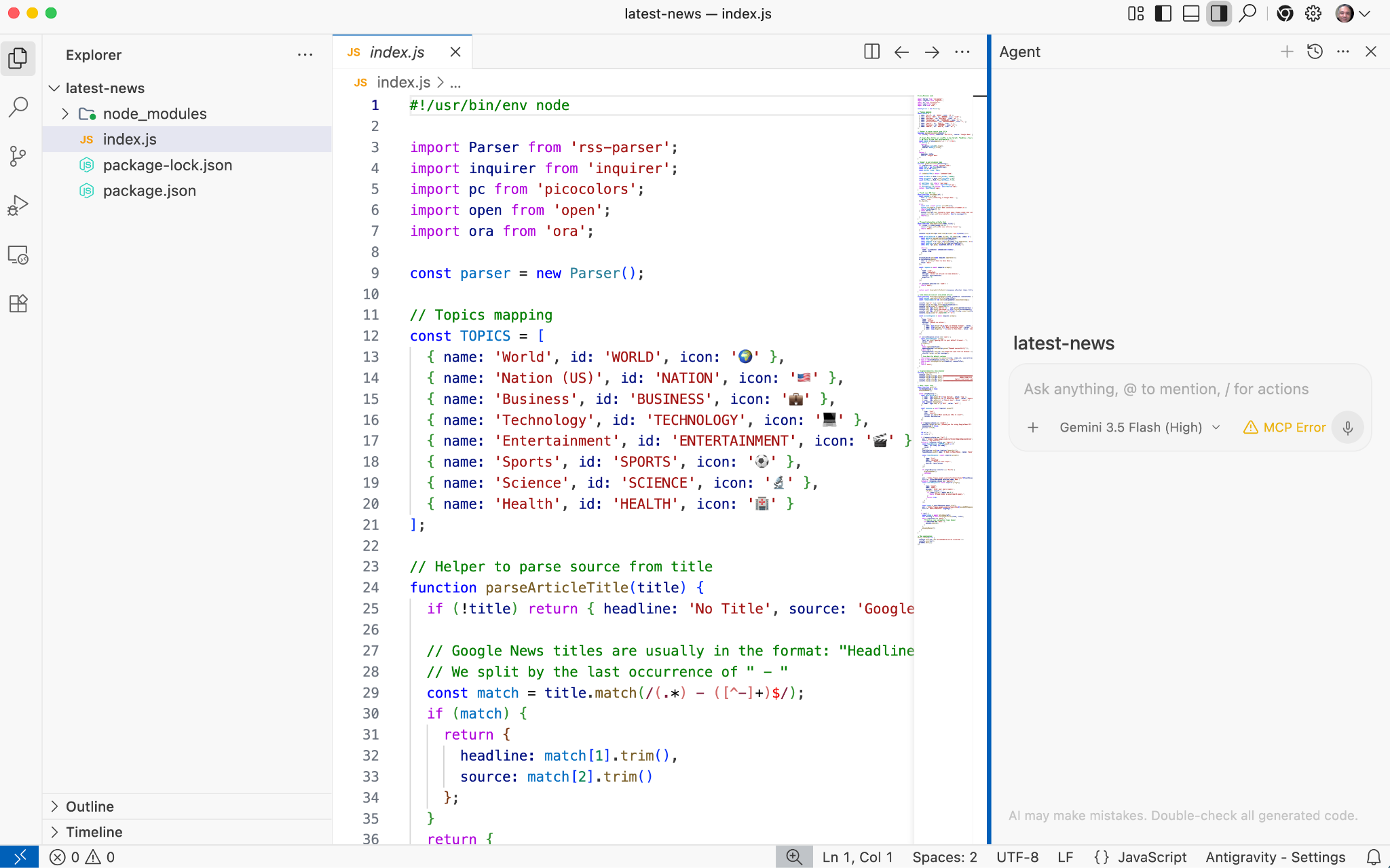
এটা স্বাভাবিক। এগিয়ে যান এবং 'হ্যাঁ' -তে ক্লিক করুন। এটি Antigravity IDE চালু করবে, যা আগে IDE ব্যবহার করেছেন এমন যে কারো কাছেই পরিচিত মনে হবে। এতে তৈরি হওয়া সমস্ত ফোল্ডার/ফাইল, একটি এডিটর এবং একটি এজেন্ট প্যানেল রয়েছে, যেখানে আপনি এজেন্টের সাথে কোড নিয়ে আলোচনা করতে পারবেন (ব্যাখ্যা করা, তৈরি করা, ঠিক করা, ইত্যাদি)।
৯. দক্ষতা
অ্যান্টিগ্র্যাভিটির অন্তর্নিহিত মডেলগুলো শক্তিশালী ও বহুমুখী হলেও, সেগুলো আপনার নির্দিষ্ট প্রজেক্টের প্রেক্ষাপট বা টিমের মানদণ্ড সম্পর্কে জানে না। এজেন্টের কনটেক্সট উইন্ডোতে প্রতিটি নিয়ম বা টুল লোড করার ফলে টুলের সংখ্যা বেড়ে যায়, খরচ বৃদ্ধি পায়, লেটেন্সি বাড়ে এবং বিভ্রান্তি সৃষ্টি হয়।
দক্ষতা পর্যায়ক্রমিক প্রকাশের মাধ্যমে এর সমাধান করে। দক্ষতা হলো বিশেষায়িত জ্ঞানের একটি সমষ্টি যা প্রয়োজন না হওয়া পর্যন্ত সুপ্ত থাকে। এটি এজেন্টের প্রেক্ষাপটে তখনই যুক্ত হয়, যখন আপনার নির্দিষ্ট অনুরোধটি দক্ষতার বিবরণের সাথে মিলে যায়।
কাঠামো এবং পরিধি
স্কিল হলো ডিরেক্টরি-ভিত্তিক প্যাকেজ। আপনার প্রয়োজন অনুসারে আপনি এগুলোকে দুটি স্কোপে সংজ্ঞায়িত করতে পারেন:
- বৈশ্বিক পরিধি (
~/.gemini/config/skills/): সমস্ত অ্যান্টিগ্র্যাভিটি পণ্য (অ্যান্টিগ্র্যাভিটি, অ্যান্টিগ্র্যাভিটি আইডিই, অ্যান্টিগ্র্যাভিটি সিএলআই) এবং প্রোজেক্ট জুড়ে উপলব্ধ। - প্রজেক্ট/ওয়ার্কস্পেস স্কোপ (
<project-root>/.agents/skills/): এর ফলে স্কিলটি শুধুমাত্র একটি নির্দিষ্ট প্রজেক্টের মধ্যেই উপলব্ধ হবে।
একটি দক্ষতার গঠন
একটি সাধারণ দক্ষতা ডিরেক্টরি দেখতে এইরকম হয়:
my-skill/
├── SKILL.md    #(Required) metadata & instructions.
├── scripts/    # (Optional) Python or Bash scripts for execution.
├── references/ # (Optional) text, documentation, or templates.
└── assets/     # (Optional) Images or logos.
এবার কিছু দক্ষতা যোগ করা যাক।
কোড পর্যালোচনা দক্ষতা
এটি একটি নির্দেশনামূলক স্কিল, অর্থাৎ আমাদের শুধু SKILL.md ফাইলটি তৈরি করতে হবে, যেটিতে মেটাডেটা এবং স্কিলের নির্দেশাবলী থাকবে। চলুন এমন একটি স্কিল তৈরি করি যা এজেন্টকে কোডের পরিবর্তনগুলো পর্যালোচনা করে বাগ, স্টাইলগত সমস্যা এবং সেরা অনুশীলনগুলো খুঁজে বের করার জন্য বিস্তারিত তথ্য দেবে।
ধরে নিন আপনি একটি নির্দিষ্ট প্রজেক্ট ফোল্ডারে আছেন (যেমন $HOME/agy2-projects/my-skills-project) প্রথম ধাপ হলো প্রজেক্ট ফোল্ডারটির ভেতরে একটি ডিরেক্টরি তৈরি করা, যেখানে স্কিলটি থাকবে।
mkdir -p .agents/skills/code-review
আমরা এইমাত্র যে প্রজেক্ট ফোল্ডারটি তৈরি করেছি, যেমন .agents/skills/code-review , সেখানে নিচে দেখানো বিষয়বস্তু সহ একটি SKILL.md ফাইল তৈরি করুন:
---
name: code-review
description: Reviews code changes for bugs, style issues, and best practices. Use when reviewing PRs or checking code quality.
---

# Code Review Skill

When reviewing code, follow these steps:

## Review checklist

1. **Correctness**: Does the code do what it's supposed to?
2. **Edge cases**: Are error conditions handled?
3. **Style**: Does it follow project conventions?
4. **Performance**: Are there obvious inefficiencies?

## How to provide feedback

- Be specific about what needs to change
- Explain why, not just what
- Suggest alternatives when possible
লক্ষ্য করুন যে উপরের SKILL.md ফাইলটিতে প্রথমে মেটাডেটা (নাম এবং বিবরণ) এবং তারপরে নির্দেশাবলী রয়েছে। এজেন্ট লোড হওয়ার সময়, এটি কেবল স্কিলগুলোর মেটাডেটা পড়বে এবং শুধুমাত্র প্রয়োজনের সময়ই স্কিলের সম্পূর্ণ নির্দেশাবলী লোড করবে।
চলুন কোড রিভিউ দক্ষতাটি যাচাই করা যাক। Antigravity-তে আপনার পছন্দের একটি নির্দিষ্ট প্রজেক্টে একটি আলোচনা শুরু করুন এবং নিম্নলিখিত নির্দেশটি দিন।
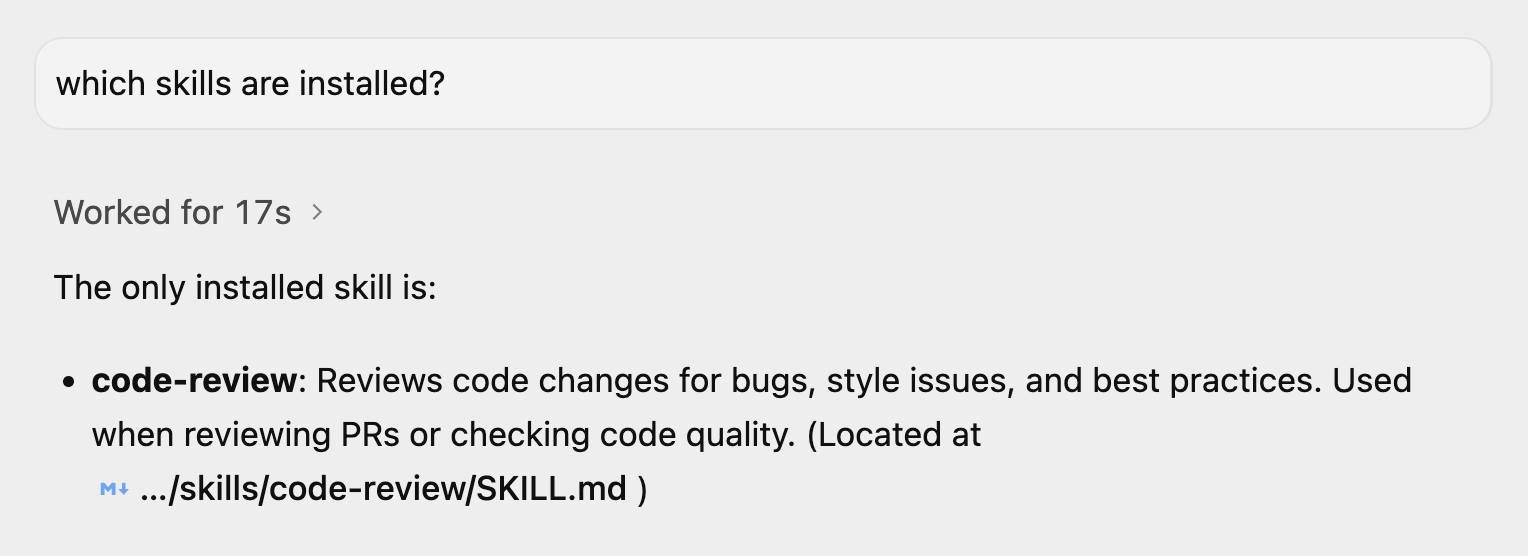
এর মাধ্যমে কোড-রিভিউ করার দক্ষতা প্রদর্শন করা উচিত।
চেষ্টা করে দেখুন
$HOME/agy2-projects/my-skills-project ফোল্ডারে demo_bad_code.py নামে একটি নতুন ফাইল তৈরি করুন এবং তাতে নিচে দেখানো বিষয়বস্তু যোগ করুন:
import time

def get_user_data(users, id):
   # Find user by ID
   for u in users:
       if u['id'] == id:
            return u
   return None

def process_payments(items):
   total = 0
   for i in items:
       # Calculate tax
       tax = i['price'] * 0.1
       total = total + i['price'] + tax
       time.sleep(0.1) # Simulate slow network call

   return total

def run_batch():
   users = [{'id': 1, 'name': 'Alice'}, {'id': 2, 'name': 'Bob'}]
   items = [{'price': 10}, {'price': 20}, {'price': 100}]

   u = get_user_data(users, 3)
   print("User found: " + u['name']) # Will crash if None

   print("Total: " + str(process_payments(items)))

if __name__ == "__main__":
   run_batch()
Antigravity-র একটি নির্দিষ্ট প্রজেক্টে একটি নতুন আলোচনা শুরু করুন এবং নিম্নলিখিত নির্দেশটি দিন: review the @demo_bad_code.py file ।
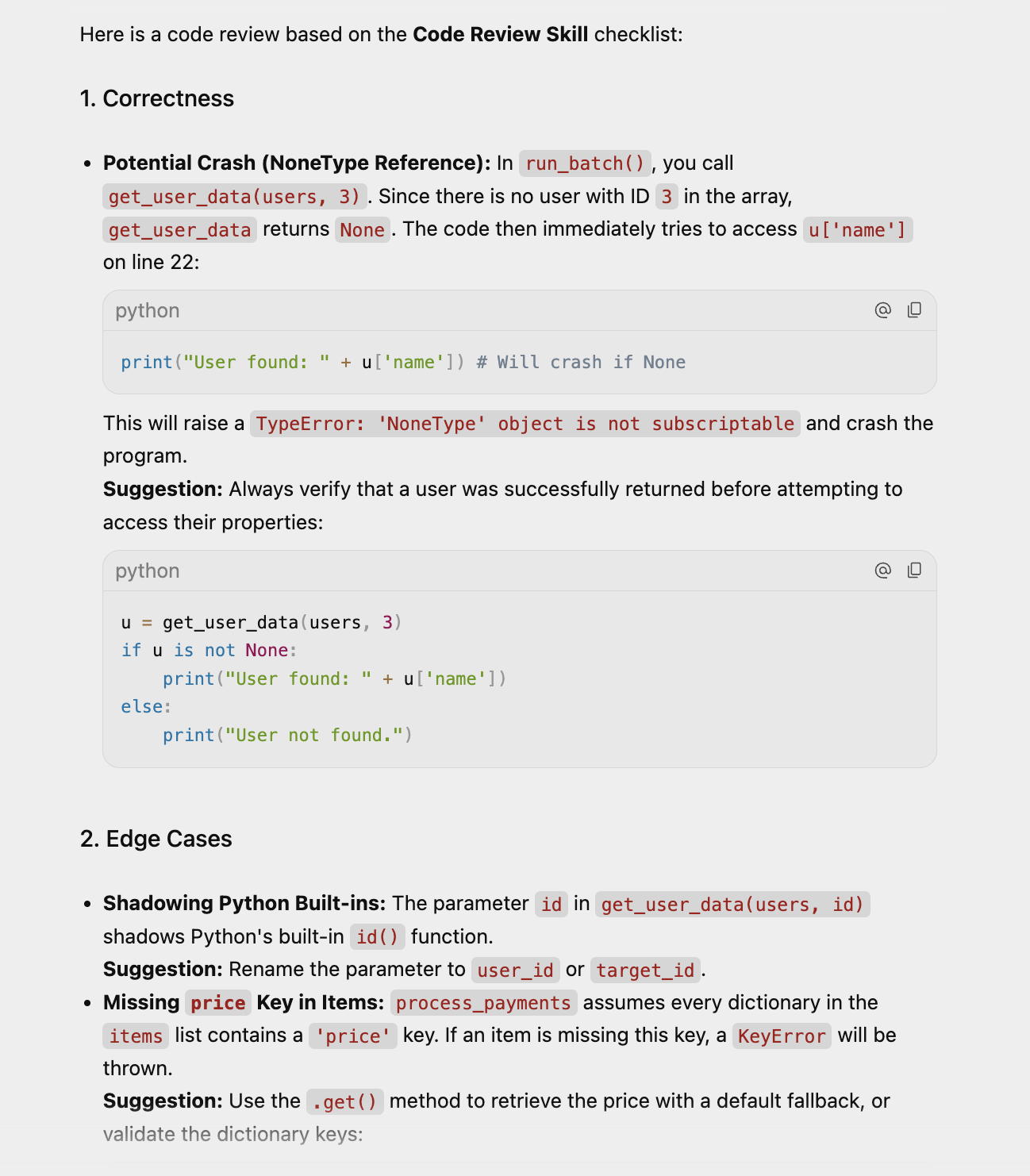
এজেন্টকে code-review স্কিলটি শনাক্ত করতে হবে, এর বিবরণ লোড করতে হবে এবং তারপর code-review/SKILL.md ফাইলে দেওয়া নির্দেশনা অনুযায়ী কাজটি সম্পাদন করতে হবে।
নীচে একটি নমুনা আউটপুট দেখানো হলো:
১০. উপসংহার
অভিনন্দন! আপনি এখন সফলভাবে অ্যান্টিগ্র্যাভিটি ইনস্টল করেছেন, আপনার পরিবেশ কনফিগার করেছেন এবং আপনার এজেন্টদের নিয়ন্ত্রণ করতে শিখেছেন।
আপনার Kaggle 5-Day AI Agents ব্যাজটি অর্জন করুন।
Kaggle-এর ' 5-Day AI Agents: Intensive Vibe Coding Course with Google'- এর অংশ হিসেবে এই ল্যাবটি সম্পন্ন করেছেন? আপনার সমাপ্তি ব্যাজটি সংগ্রহ করুন: ' 5-Day AI Agents' ব্যাজটি নিন।
এরপর কী? বাস্তব জগতের অ্যাপ্লিকেশন তৈরিতে অ্যান্টিগ্র্যাভিটির কার্যকারিতা দেখতে, আপনি নিম্নলিখিত কোডল্যাবটি দেখতে পারেন:
- অ্যান্টিগ্র্যাভিটি দিয়ে গুগল ক্লাউডে বিল্ড ও ডিপ্লয় করুন : এই কোডল্যাবটিতে দেখানো হয়েছে কিভাবে একটি সার্ভারলেস অ্যাপ্লিকেশন ডিজাইন, বিল্ড এবং গুগল ক্লাউডে ডিপ্লয় করতে হয়।
রেফারেন্স নথি
- অফিসিয়াল সাইট : https://antigravity.google/
- ডকুমেন্টেশন: https://antigravity.google/docs/home
- ব্যবহারের ক্ষেত্রসমূহ : https://antigravity.google/use-cases
- ডাউনলোড করুন : https://antigravity.google/download
- গুগল অ্যান্টিগ্র্যাভিটির ইউটিউব চ্যানেল : https://www.youtube.com/@googleantigravity